
8 étapes de faire une liste des figures dans Microsoft Word
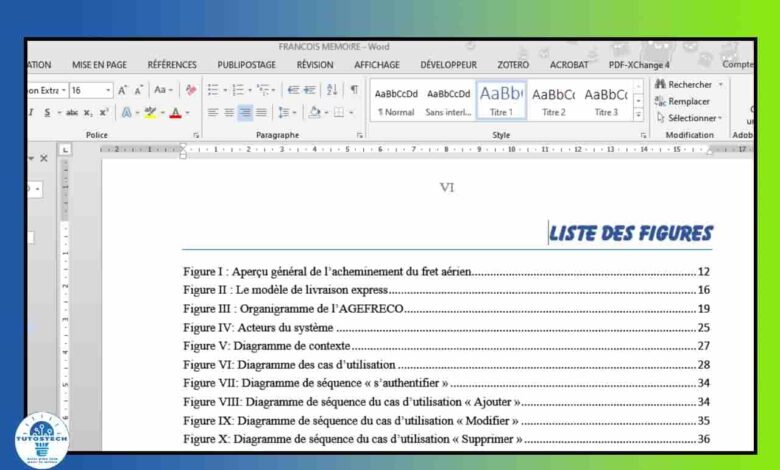
Lorsque vous rédigez de longs documents contenant plusieurs schémas, images, graphiques ou illustrations, il devient indispensable d’ajouter une liste des figures dans Microsoft Word. Cette liste permet de retracer facilement toutes les illustrations utilisées tout au long du document.
Le même principe peut également s’appliquer aux tableaux et aux équations, ce qui améliore considérablement la lisibilité et l’organisation du travail.
Dans cet article, nous vous montrons comment créer une liste des figures automatique sur Word, étape par étape et en toute simplicité.
C’est quoi une liste des figures automatique sur Microsoft Word ?
À la manière d’un sommaire, la liste des figures automatique sur Microsoft Word affiche l’ensemble des illustrations présentes dans le document.
Pour chaque figure, Word indique :
- Le numéro de la figure
- Le titre ou la légende
- Le numéro de la page correspondante
Cela permet :
- D’accéder rapidement à une illustration précise
- D’aider le lecteur à situer les figures dans chaque partie de la rédaction
- De respecter les normes académiques dans les mémoires, rapports et thèses
Comment insérer une liste des figures automatique sur Word ?
La création d’une liste des figures se fait en deux grandes phases :
- Ajouter des légendes (étiquettes) à chaque figure
- Insérer automatiquement la liste des figures
Voici les étapes à suivre pour créer la liste des schémas automatique sur Word.
Ajouter des étiquettes à chaque figure du document
Etape 1. Commencer par insérer votre illustration dans le document. Il suffit de se rendre dans l’onglet insertion > images. Sélectionner ensuite l’image que vous souhaitez ajouter dans le document puis cliquer sur Ouvrir.
Etape 2. Cliquer du bouton droit de la souris sur l’image, choisissez l’option Insérer une légende. Vous allez voir la fenêtre suivante apparaître :
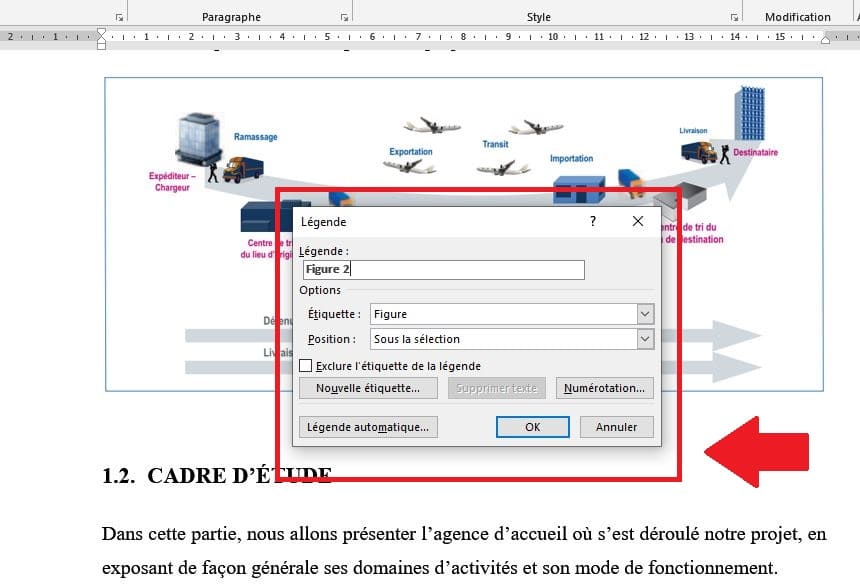
Etape 3. Associer le nom de la figure à droite de l’étiquette choisie dans la liste. Notez que par défaut Word affiche trois étiquettes : tableau, figure et équation. Vous pouvez créer votre propre étiquette en cliquant sur le bouton ajouter une nouvelle étiquette et proposer la manière avec laquelle elle s’affichera dans le document.
Etape 4. Répéter la même procédure sur toutes les illustrations du début à la fin de la rédaction.
Insérer la liste des schémas automatique sur Word
Comme chaque figure de la rédaction est déjà nommée, vous pouvez maintenant insérer la liste des figures automatique dans le document. Ainsi :
Etape 5. Placez le curseur à l’endroit où vous souhaitez mettre la table des figures. Rendez-vous ensuite dans le menu Références.
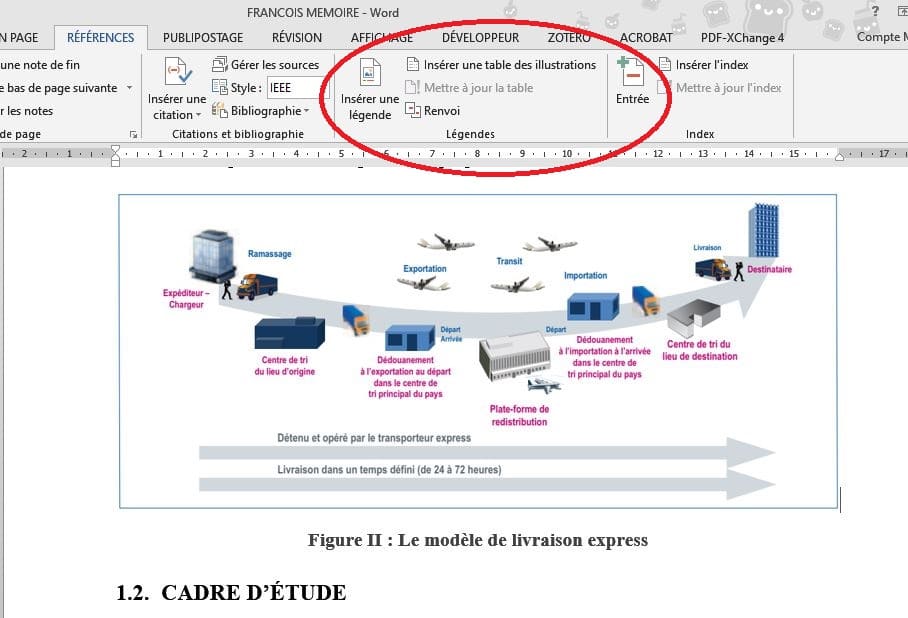
Etape 6. Cliquer sur Insérer une table des illustrations dans le groupe Légendes.
Etape 7. Sélectionner l’étiquette pour laquelle vous souhaitez créer la liste des figures automatique dans l’onglet Général.
Etape 8. Cliquer sur OK pour valider. Et boum, la liste des figures automatique s’insère dans Word.
Astuce importante : mise à jour de la liste
Si vous ajoutez, supprimez ou déplacez une figure :
- Faites un clic droit sur la liste des figures
- Cliquez sur Mettre à jour le champ
- Choisissez Mettre à jour toute la table
Conclusion
La liste des figures automatique dans Microsoft Word est un outil indispensable pour tout document long et structuré. En suivant ces 8 étapes, vous obtenez une présentation claire, professionnelle et conforme aux exigences académiques.
Ainsi, n’oubliez jamais : les légendes sont la clé d’une liste des figures réussie.
Voir aussi :
- Les 10 astuces indispensables pour maîtriser Microsoft Word
- Travailler en Temps Réel sur un même document Word
- Orientations Paysage et Portrait – Comment utiliser les deux
- Syntaxes fonctions Excel : Guide complet pratique
- Orientations Paysage et Portrait – Comment utiliser les deux
- Liste complète des raccourcis clavier dans Excel (2010 à 2021)
- Modifier le format date dans Excel : Guide pratique étape par étape