Passer de Windows 10 à Windows 11 : Un guide étape par étape
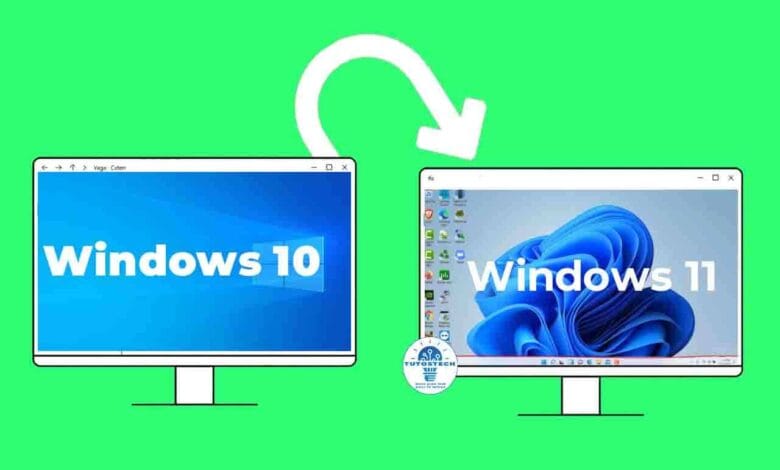
Depuis son lancement, Windows 11 s’est imposé comme la version la plus moderne et la plus sécurisée du système d’exploitation de Microsoft. Passer de Windows 10 à Windows 11 ne se résume pas seulement à un changement d’apparence ; c’est avant tout une évolution technologique pensée pour offrir une meilleure expérience utilisateur.
Windows 11 propose une interface plus épurée, un menu Démarrer centré, et une nouvelle manière de gérer les fenêtres pour un multitâche plus fluide. En outre, il intègre nativement des fonctionnalités telles que la compatibilité avec les applications Android, la prise en charge du DirectStorage pour accélérer les jeux, ou encore un renforcement global de la sécurité via TPM 2.0 et le démarrage sécurisé.
Mais au-delà de ces améliorations, l’une des principales raisons de migrer réside dans le cycle de vie de Windows 10, dont le support prendra fin en octobre 2025. Après cette date, plus aucune mise à jour de sécurité ne sera fournie, exposant les utilisateurs à des vulnérabilités.
Migrer dès maintenant permet donc d’anticiper cette transition sans précipitation. Windows 11 offre également de meilleures performances en veille, une gestion optimisée de la batterie pour les ordinateurs portables, et une intégration fluide avec les services en ligne de Microsoft.
En somme, il s’agit d’un investissement dans la durabilité et la stabilité, garantissant que votre ordinateur reste à jour, protégé et prêt pour les technologies futures.
Mais alors, comment Passer de Windows 10 à Windows 11 ? Voici les étapes simples et efficaces pour Passer de Windows 10 à Windows 11 sur ton PC :
1 : Vérifier la compatibilité matérielle ?
Avant de lancer l’installation, il est indispensable de vérifier si votre ordinateur répond aux exigences minimales de Windows 11. Microsoft a introduit des critères de compatibilité plus stricts que ceux de Windows 10 afin d’assurer de meilleures performances et une sécurité renforcée.
Parmi les principales conditions figurent la présence d’un processeur 64 bits compatible, au moins 4 Go de RAM, 64 Go d’espace disque, une carte graphique compatible DirectX 12, ainsi qu’un module TPM 2.0 et un démarrage UEFI sécurisé. Ces deux derniers éléments garantissent la protection des données et la fiabilité du démarrage.
Pour vérifier ces points, Microsoft propose l’outil officiel PC Health Check, téléchargeable sur son site. Cet utilitaire analyse automatiquement votre configuration et vous indique si votre PC est prêt pour la mise à niveau. Si ce n’est pas le cas, il expliquera quelles composantes posent problème. Certains ordinateurs récents désactivent le TPM 2.0 par défaut ; il suffit alors d’accéder au BIOS pour l’activer.
Si votre machine n’est pas compatible, deux options s’offrent à vous : continuer à utiliser Windows 10 jusqu’à la fin de son support, ou investir dans un nouvel appareil conçu pour Windows 11. Bien qu’il existe des méthodes pour contourner les vérifications, elles ne sont pas recommandées, car elles privent l’utilisateur des mises à jour futures. Vérifier la compatibilité dès le départ, c’est s’assurer d’une migration fluide et sans mauvaises surprises.
2 : Préparer son PC avant l’installation
Avant de cliquer sur “Installer maintenant”, une bonne préparation est essentielle pour éviter tout risque de perte de données ou d’erreur pendant la mise à niveau.
La première étape consiste à sauvegarder vos fichiers personnels : documents, photos, vidéos et autres données importantes. Vous pouvez utiliser un disque dur externe, une clé USB, ou un service cloud comme OneDrive ou Google Drive.
Ensuite, assurez-vous que votre Windows 10 actuel est bien à jour ; les dernières mises à jour corrigent souvent des bugs pouvant bloquer la transition.
Pensez également à désinstaller les logiciels inutiles et à nettoyer le disque à l’aide de l’outil “Nettoyage de disque” ou de “Paramètres > Stockage”. Cela libérera de l’espace et accélérera le processus. Si vous utilisez un ordinateur portable, branchez-le à une prise de courant pour éviter toute interruption.
Vérifiez aussi vos licences logicielles et mots de passe ; bien que l’upgrade conserve les programmes, il est plus prudent d’avoir ces informations sous la main. Enfin, désactivez temporairement votre antivirus tiers, qui peut parfois interférer avec l’installation.
Une fois ces étapes effectuées, redémarrez votre ordinateur pour finaliser la préparation.
Car, un PC bien préparé réduit considérablement les risques d’échec de l’installation et garantit une transition fluide vers Windows 11.
3 : Procédure d’installation étape par étape
Une fois votre PC prêt, il existe plusieurs méthodes pour passer à Windows 11. La plus simple consiste à utiliser Windows Update. Rendez-vous dans Paramètres > Mise à jour et sécurité > Windows Update, puis cliquez sur Vérifier les mises à jour. Si votre appareil est éligible, un message apparaîtra indiquant que “Windows 11 est prêt à être installé”. Cliquez sur Télécharger et installer. Le système téléchargera alors les fichiers nécessaires avant de lancer automatiquement la migration.
Une autre méthode consiste à utiliser l’Assistant d’installation de Windows 11, téléchargeable sur le site de Microsoft. Cet outil guide l’utilisateur pas à pas, depuis le téléchargement jusqu’à la configuration finale. Enfin, les utilisateurs expérimentés peuvent recourir à l’outil de création de média pour créer une clé USB d’installation ou graver une image ISO.
Pendant l’installation, votre ordinateur redémarrera plusieurs fois ; c’est tout à fait normal. Le processus peut durer entre 30 minutes et 2 heures selon la vitesse de votre machine et de votre connexion Internet.
À la fin, vous serez invité à choisir vos préférences de confidentialité, à vous connecter à votre compte Microsoft, puis à découvrir le nouveau bureau Windows 11. Toutes vos applications et fichiers seront conservés si vous avez opté pour la mise à jour classique.
4 : Réglages et vérifications après l’installation
Félicitations ! Vous venez d’installer Windows 11. Cependant, quelques vérifications sont nécessaires pour garantir un fonctionnement optimal.
Commencez par ouvrir Paramètres > Système > Informations système afin de confirmer que la version de Windows 11 est bien activée.
Ensuite, mettez à jour vos pilotes matériels : carte graphique, carte réseau et périphériques. Vous pouvez le faire via Windows Update ou le site du fabricant.
Prenez le temps d’explorer la nouvelle interface : la barre des tâches centrée, le menu Démarrer simplifié et les “groupes d’ancrage” qui facilitent la gestion de plusieurs fenêtres. Activez ou désactivez les options de confidentialité selon vos préférences (diagnostics, géolocalisation, publicité personnalisée).
Si certaines applications ne fonctionnent pas correctement, réinstallez-les ou mettez-les à jour. Pensez aussi à réactiver votre antivirus et à effectuer une sauvegarde système complète. Vous pouvez créer un point de restauration ou une image disque pour revenir facilement en arrière en cas de souci futur.
Enfin, découvrez les nouveautés comme Microsoft Store repensé, l’intégration d’Android (sur les appareils compatibles) ou encore les optimisations pour les jeux vidéo. Après quelques ajustements, vous profiterez d’un système plus rapide, plus fluide et mieux intégré à l’écosystème Microsoft.
Conclusion et bonnes pratiques
Passer de Windows 10 à Windows 11 représente une étape importante pour tout utilisateur souhaitant rester à la pointe de la technologie. Ce nouveau système ne se limite pas à un simple lifting visuel ; il apporte de véritables améliorations de performance, de sécurité et de productivité.
En suivant scrupuleusement les étapes : vérification de compatibilité, sauvegarde, préparation, installation, puis réglages, la transition devient fluide et sans risque.
Pour une expérience optimale, pensez à garder votre système à jour ; Microsoft publie régulièrement des correctifs et des améliorations. Évitez les programmes obsolètes ou non certifiés, et adoptez de bonnes habitudes de sécurité : mot de passe fort, authentification double facteur, sauvegardes régulières.
Si votre matériel devient trop ancien, envisagez l’achat d’un PC conçu pour Windows 11 ; cela vous assurera stabilité et longévité.
Enfin, prenez le temps d’explorer les fonctionnalités nouvelles : les bureaux virtuels personnalisables, les widgets d’actualité, et l’assistant vocal Copilot intégré aux versions récentes. Ces outils vous aideront à travailler plus efficacement au quotidien.
En résumé, migrer vers Windows 11, c’est préparer votre ordinateur à plusieurs années de confort, de rapidité et de sécurité. Le tout, à condition de suivre les bonnes pratiques décrites dans ce guide étape par étape.