
Comment bloquer un numéro sur Android : Guide Complet

Comme dans les applications de messagerie (WhatsApp, Facebook, Instagram, etc.), il est possible de bloquer un numéro de téléphone sur Android. Ainsi, une fois le numéro bloqué, vous ne recevrez plus ni appels ni SMS provenant de ce numéro.
Recevoir des appels ou des messages indésirables peut rapidement devenir agaçant, voire stressant : démarchage téléphonique, numéros inconnus, tentatives d’arnaque ou contacts indésirables. Heureusement, Android propose plusieurs solutions simples et efficaces pour bloquer un numéro, que ce soit depuis l’application Téléphone, les Contacts, les Messages ou à l’aide d’applications spécialisées.
Dans ce guide complet, nous expliquons comment bloquer et débloquer un numéro sur Android, étape par étape, quelle que soit la marque de votre smartphone (Samsung, Google Pixel, Xiaomi, Oppo, Huawei, etc.).
Pourquoi bloquer un numéro sur Android ?
Bloquer un numéro est devenu essentiel dans un monde où les appels de spam et les messages frauduleux sont de plus en plus fréquents. Voici quelques raisons pour lesquelles les utilisateurs choisissent de bloquer des numéros :
- Éviter les appels commerciaux non sollicités
- Se protéger contre le harcèlement téléphonique
- Filtrer les messages de phishing ou de spam
- Gagner en tranquillité et en productivité
Le blocage n’est pas définitif : vous pouvez débloquer un numéro à tout moment.
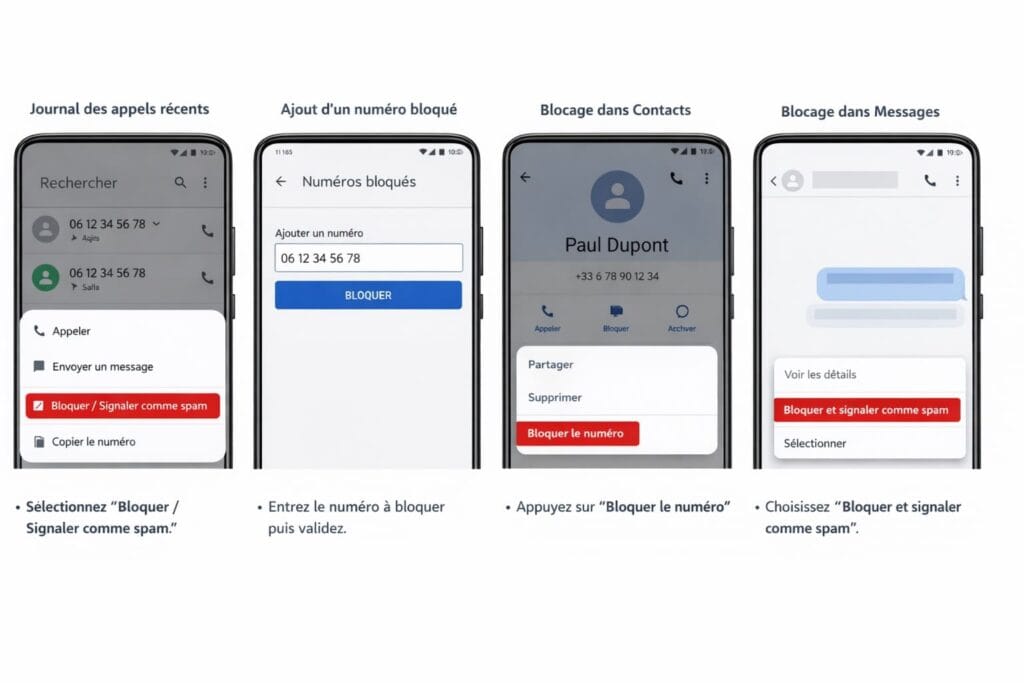
1- Bloquer un numéro depuis l’application Téléphone
Cette méthode est la plus simple et la plus utilisée sur Android, car elle permet de bloquer immédiatement un numéro indésirable directement depuis le journal des appels récents, sans avoir besoin de modifier des paramètres complexes.
- Ouvrez l’application Téléphone
- Accédez au journal des appels récents
- Appuyez longuement sur le numéro à bloquer
- Sélectionnez Bloquer ou Bloquer / Signaler comme spam
- Confirmez l’opération
2- Bloquer un numéro depuis les paramètres d’appel
Cette méthode est particulièrement recommandée lorsque vous souhaitez bloquer manuellement un numéro précis, même si vous n’avez encore jamais reçu d’appel provenant de celui-ci, afin d’anticiper d’éventuels spams.
- Ouvrez l’application Téléphone
- Appuyez sur les trois points (⋮)
- Sélectionnez Paramètres
- Accédez à Numéros bloqués
- Appuyez sur Ajouter un numéro et confirmez
3- Bloquer un contact depuis l’application Contacts
Cette méthode convient aux utilisateurs qui préfèrent bloquer un numéro déjà enregistré dans leur répertoire téléphonique, ce qui permet d’identifier clairement la personne concernée avant de bloquer la communication.
- Ouvrez l’application Contacts
- Recherchez le contact concerné
- Appuyez sur son nom pour afficher les détails
- Maintenez le numéro appuyé
- Sélectionnez Bloquer le numéro
4- Bloquer un numéro selon la marque de votre téléphone
Chaque constructeur Android propose des interfaces légèrement différentes. En effet, voici comment procéder selon votre marque de téléphone :
Sur Samsung :
- Ouvrez l’application Téléphone
- Appuyez sur les trois points en haut à droite
- Sélectionnez Paramètres > Blocage de numéros
- Entrez le numéro à bloquer ou sélectionnez-le depuis vos contacts
Plus d’infos sur le site officiel Samsung
Par contre, pour Xiaomi :
- Ouvrez l’application Téléphone
- Allez dans Paramètres > Liste de blocage
- Activez la fonction et ajoutez les numéros à bloquer
Xiaomi intègre une fonction de filtrage intelligent des appels.
Pour Huawei :
- Lancez l’application Téléphone
- Allez dans Paramètres > Filtrage des appels
- Ajoutez les numéros à la liste noire
Consultez le centre d’aide Huawei pour plus de détails.
En somme, pour Google Pixel :
- Ouvrez l’application Téléphone Google
- Appuyez sur un numéro récent
- Sélectionnez Bloquer / Signaler comme spam
L’application Google Téléphone est disponible sur le Play Store
5- Bloquer un numéro depuis l’application Messages (SMS)
Cette méthode est particulièrement efficace pour bloquer les numéros envoyant des messages publicitaires ou frauduleux, directement depuis une conversation SMS existante.
- Ouvrez l’application Messages
- Sélectionnez la conversation concernée
- Appuyez sur les trois points
- Choisissez Bloquer et signaler comme spam
- Confirmez
6- Bloquer automatiquement les appels inconnus ou masqués
Cette méthode permet de réduire considérablement les appels indésirables en rejetant automatiquement tous les appels provenant de numéros inconnus ou masqués, mais doit être utilisée avec prudence.
- Ouvrez l’application Téléphone
- Accédez aux Paramètres
- Sélectionnez Numéros bloqués
- Activez Bloquer les appelants inconnus
7- Utiliser une application tierce pour bloquer les numéros
Cette méthode offre une protection renforcée grâce à des applications spécialisées capables d’identifier automatiquement les appels suspects à partir de bases de données mondiales mises à jour régulièrement.
- Installez une application fiable comme Truecaller ou Call Blocker
- Activez le filtrage anti-spam
- Autorisez l’identification des appels
- Gérez votre liste noire depuis l’application
Conclusion
Savoir comment bloquer un numéro sur Android est aujourd’hui essentiel pour préserver sa tranquillité et sa sécurité. Grâce aux nombreuses options intégrées au système et aux applications spécialisées disponibles, chaque utilisateur peut contrôler efficacement ses communications, quel que soit le modèle de son smartphone.
En utilisant correctement ces fonctionnalités, il est possible de se protéger durablement contre le spam, les arnaques et les contacts indésirables, tout en conservant la liberté de débloquer un numéro à tout moment.
Voir aussi :