
Comment cacher une photo de profil Facebook
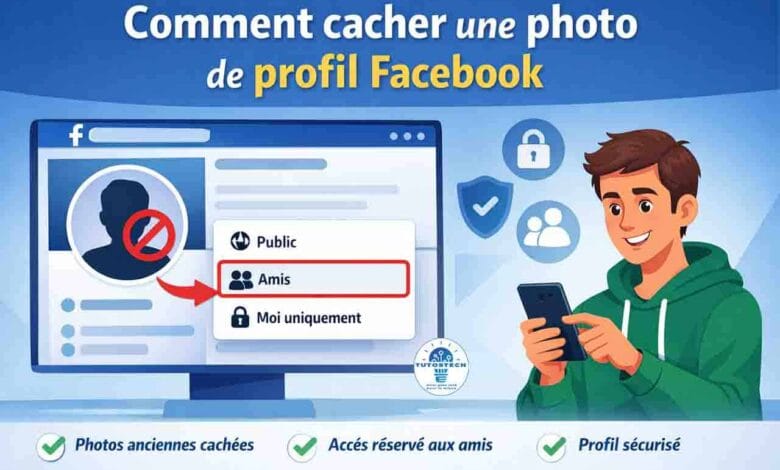
Par défaut, la photo de profil Facebook est publique. Elle est visible par tout le monde, y compris les personnes qui ne font pas partie de votre liste d’amis. Cette situation peut représenter un véritable problème de confidentialité, surtout si vous souhaitez mieux contrôler vos informations personnelles. Alors, comment cacher une photo de profil Facebook afin qu’elle soit visible uniquement par vous-même, par vos amis ou par une catégorie précise de personnes ? C’est exactement ce que nous allons voir dans ce billet.
Cet article est l’acte numéro 06 de la série Facebook : trucs et astuces. Vous pouvez retrouver les autres articles de la série dans la catégorie Réseaux sociaux > Facebook.
Pourquoi choisir les personnes qui peuvent voir ma photo de profil Facebook ?
La vie privée est l’un des plus grands défis auxquels les réseaux sociaux doivent faire face aujourd’hui. Autrefois, nous expliquions déjà qu’il est presque indispensable d’avoir une photo de profil sur Facebook. Et c’est vrai. Cependant, il est tout aussi important de prendre des précautions pour éviter certaines dérives très courantes sur les plateformes de partage en ligne.
Il faut savoir que votre photo de profil s’affiche partout sur Facebook :
- sur vos publications,
- dans les commentaires,
- lors des identifications,
- dans les discussions,
- et plus généralement tout au long de votre navigation.
Il devient donc essentiel de choisir soigneusement les personnes autorisées à voir cette photo. En limitant l’accès, les personnes exclues ne pourront pas consulter ni exploiter votre image, ce qui vous protège de certains abus, même venant de faux amis.
Mais concrètement, pourquoi est-ce utile ?
Limiter la visibilité de votre photo de profil permet notamment :
- d’éviter que certaines personnes téléchargent votre photo pour créer un faux compte à votre nom ;
- d’empêcher l’utilisation abusive de votre image pour nuire à votre réputation ;
- de réduire les risques d’arnaque, d’usurpation d’identité ou de harcèlement.
En résumé, prendre de l’avance en protégeant vos données personnelles est une nécessité.
Comment cacher une photo de profil Facebook ?
Comme de coutume, nous allons voir la procédure :
- sur la version web (PC) ;
- puis sur la version mobile via l’application Facebook ou Facebook Lite.
Sur la version web (PC)
Pour cacher une photo de profil Facebook depuis un ordinateur, procédez comme suit :
- Accédez à votre mur Facebook en tapant l’adresse www.facebook.com dans votre navigateur.
- Entrez vos identifiants, puis cliquez sur Se connecter.
- Une fois dans le fil d’actualité, cliquez sur la miniature de votre photo de profil située dans le volet gauche.
- Vous serez redirigé vers votre journal Facebook. Cliquez sur Photos.
- Ouvrez ensuite l’album Photos de profil.
- La liste de toutes vos photos de profil s’affiche.
- Sélectionnez la photo que vous souhaitez cacher.
- Cliquez sur l’icône en forme de globe ou sur l’option de confidentialité située sous votre nom.
- Choisissez l’audience souhaitée :
- Moi uniquement : personne d’autre ne verra la photo ;
- Amis : uniquement vos amis Facebook y auront accès.
La photo est désormais cachée selon vos préférences.
Sur iPhone et Android (Facebook mobile ou Facebook Lite)
Sur Android et iOS, la manipulation est tout aussi simple. De ce fait, vous pouvez cacher une photo de profil Facebook via l’appli Facebook mobile ou Facebook Lite. Pour y arriver, procéder comme suit :
- Lancez l’application Facebook ou Facebook Lite sur votre téléphone.
- Connectez-vous à votre compte à l’aide de votre adresse e-mail ou numéro de téléphone.
- Depuis le fil d’actualité, appuyez sur les trois barres horizontales en haut ou en bas de l’écran.
- Cliquez sur Voir votre profil.
- Faites défiler légèrement la page puis appuyez sur Photos.
- Accédez à l’onglet ALBUMS.
- Ouvrez l’album Photos de profil.
- Sélectionnez la photo que vous souhaitez cacher.
- Appuyez sur les trois points en haut de l’écran.
- Cliquez sur Modifier la confidentialité.
- Choisissez l’audience souhaitée (par exemple Moi uniquement ou Amis).
- Appuyez sur Terminé (iPhone) ou sur le bouton de retour (Android).
Votre photo de profil est désormais protégée.
FAQ – Tout savoir pour cacher une photo de profil Facebook
Peut-on cacher totalement sa photo de profil Facebook ?
Non. Facebook n’autorise pas le masquage complet de la photo de profil actuelle. Celle-ci reste toujours visible publiquement, au moins sous forme de miniature. En revanche, les anciennes photos de profil peuvent être totalement cachées.
Puis-je rendre ma photo de profil visible uniquement par moi-même ?
Oui, mais seulement pour les anciennes photos de profil. Pour cela, il faut modifier la confidentialité de chaque photo et choisir « Moi uniquement ».
Est-il possible de cacher sa photo de profil à une seule personne ?
Non. Facebook ne permet pas de cibler une personne précise pour la photo de profil.
Les choix disponibles sont :
- Public
- Amis
- Moi uniquement (uniquement pour les anciennes photos)
Les non-amis peuvent-ils télécharger ma photo de profil ?
Facebook empêche le téléchargement direct, mais :
- une capture d’écran reste toujours possible. C’est pourquoi il est conseillé de :
- utiliser une photo neutre,
- limiter l’identification,
- verrouiller son profil si l’option est disponible.
Cacher ma photo de profil empêche-t-il l’identification ?
Pas automatiquement. Vous devez aussi vérifier :
- Paramètres > Confidentialité > Identifications
- Désactiver l’identification automatique ou manuelle si nécessaire.
Peut-on supprimer l’album “Photos de profil” ?
Non. L’album Photos de profil est généré automatiquement par Facebook et ne peut pas être supprimé.
Que faire si je veux rester totalement anonyme sur Facebook ?
Voici les meilleures pratiques :
- Mettre une image neutre comme photo de profil
- Cacher toutes les anciennes photos de profil
- Restreindre la visibilité des publications
- Masquer la liste d’amis
- Activer le verrouillage du profil (si disponible)
Le verrouillage du profil cache-t-il la photo de profil ?
Oui, en partie. Les personnes qui ne sont pas vos amis ne pourront pas :
- agrandir la photo,
- voir vos anciennes photos,
- accéder à vos stories.
Est-ce possible sur Facebook Lite ?
Oui. Facebook Lite permet également de modifier la confidentialité des photos de profil via : Profil > Photos > Albums > Photos de profil > Modifier la confidentialité
Est-ce que cacher sa photo de profil est recommandé ?
Oui, surtout si :
- vous avez déjà subi une usurpation d’identité,
- vous êtes une personnalité publique,
- vous souhaitez mieux protéger votre vie privée.
Conclusion – Masquer la photo de profil Facebook
Vous faites partie de ceux qui préfèrent préserver leur anonymat sur le web ? Alors, c’est le moment idéal de prendre des mesures efficaces pour éviter les dérives de plus en plus fréquentes sur les réseaux sociaux.
Facebook, en tant que leader mondial des réseaux sociaux, offre plusieurs outils permettant de contrôler la confidentialité de vos informations personnelles. Encore faut-il savoir les utiliser correctement.
Grâce à ce guide, vous savez désormais :
- comment cacher une photo de profil Facebook,
- comment limiter son accès à vous-même,
- à vos amis,
- ou à une catégorie précise de personnes.
Une bonne configuration aujourd’hui peut vous éviter de nombreux problèmes demain.
Voir aussi :