Comment installer Windows 11 sur un ordinateur
Installer un nouveau système d’exploitation peut sembler intimidant pour un débutant, mais avec les bonnes étapes, tu peux installer Windows 11 sur un ordinateur facilement et en toute sécurité. Ce guide t’explique comment passer de ton système actuel (comme Windows 10) à Windows 11 ou comment faire une installation propre sur un nouvel ordinateur.
Vérifier la compatibilité de ton PC avec Windows 11
Avant de commencer l’installation, il est important de comprendre pourquoi certains PC ne peuvent pas recevoir Windows 11. Cette vérification permet de s’assurer que ton ordinateur pourra fonctionner correctement avec le nouveau système et éviter des erreurs ou incompatibilités pendant l’installation.
Ainsi, parmi les éléments importants :
- Un processeur compatible 64 bits avec au moins 1 GHz et 2 cœurs
- 4 Go de RAM ou plus
- 64 Go d’espace de stockage minimum
- UEFI avec Secure Boot activé
- TPM 2.0 activé sur la carte mère
Ces prérequis permettent à Windows 11 d’être plus sécurisé et performant. Si ton PC ne les respecte pas, il sera difficile d’installer Windows 11 officiellement.
Méthode 1 : Mise à niveau depuis Windows 10 via Windows Update
Si ton PC est déjà compatible, il est possible d’installer Windows 11 directement depuis Windows Update. Cette méthode est la plus simple et sécurisée, car elle conserve tes fichiers et applications existants tout en mettant à jour ton système.
- Ouvre les Paramètres de Windows.
- Va dans Windows Update.
- Clique sur Rechercher des mises à jour.
- Si une mise à niveau vers Windows 11 est disponible, suis les instructions à l’écran.
Windows Update vérifie si ton appareil remplit les conditions et affiche l’option lorsque c’est possible.
Méthode 2 : Utiliser l’Assistant d’installation de Windows 11
L’Assistant d’installation est un outil officiel fourni par Microsoft pour guider les utilisateurs pas à pas dans la mise à niveau. Il vérifie la compatibilité de ton PC et facilite le processus si Windows Update ne propose pas automatiquement la mise à jour.
- Télécharge l’outil depuis le site officiel de Microsoft.
- Exécute‑le.
- L’Assistant analysera ton PC et, s’il est compatible, lancera l’installation.
- Suis les instructions pour accepter les termes et redémarrer ton appareil.
En effet, cette méthode est utile si tu veux forcer la mise à niveau vers Windows 11 tout en conservant tes fichiers et applications.
Méthode 3 : Installer Windows 11 avec un support d’installation (clé USB)
L’installation avec une clé USB est idéale pour les ordinateurs ne pouvant pas passer par Windows Update ou pour ceux qui souhaitent une installation propre. Cette méthode permet de repartir de zéro et de configurer Windows 11 comme sur un PC neuf.
Cette méthode est idéale si tu veux :
- installer Windows 11 sur un PC vierge,
- faire une installation propre (effacer l’ancien système),
- ou si ton PC ne propose pas la mise à jour automatique.
Étape 1 : Créer une clé USB bootable
Créer un support d’installation correctement préparé est essentiel pour éviter tout problème lors de l’installation. Cette étape garantit que ton PC pourra démarrer depuis la clé USB et accéder à l’installateur de Windows 11.
Pour cela, tu as besoin :
- d’une clé USB d’au moins 8 Go,
- d’un autre ordinateur avec Internet.
Voici comment procéder :
- Télécharge l’outil Power ISO ou MultiBootUSB pour Windows et Linux.
- Exécute l’outil et choisis Créer un support d’installation pour un autre PC.
- Sélectionne la langue, la version de Windows 11 et l’option USB.
- L’outil va télécharger Windows 11 et préparer la clé USB bootable.
Une fois la clé prête, tu pourras l’utiliser pour installer Windows 11 sur ton PC.
Étape 2 : Démarrer l’ordinateur depuis la clé USB
Pour lancer l’installation, l’ordinateur doit démarrer depuis la clé USB. Cette étape est cruciale car elle permet d’entrer dans le programme d’installation de Windows 11 et de configurer le système correctement.
- Insère la clé USB dans le PC sur lequel tu veux installer Windows 11.
- Redémarre l’ordinateur.
- Accède au menu de démarrage (Boot Menu) de ton BIOS/UEFI. (Les touches courantes sont F12, F2, DEL ou ESC selon le fabricant.)
- Choisis la clé USB comme périphérique de démarrage.
En somme, ton PC devrait maintenant démarrer sur l’installateur de Windows 11.
Étape 3 : Lancer l’installation de Windows 11
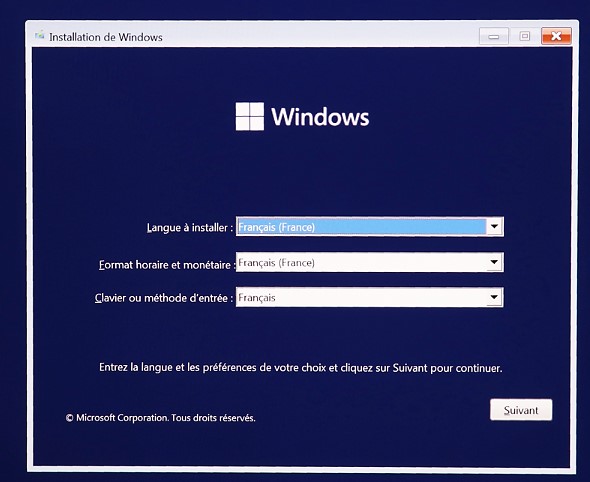
Une fois l’installateur lancé, suivre les étapes correctement assure que le système sera installé sans perte de données (si tu choisis la mise à niveau) ou avec une configuration propre (si tu choisis l’installation personnalisée).
En effet, voici les étapes habituelles :
- Choisis la langue, le format du clavier et le fuseau horaire.
- Clique sur Installer maintenant.
- Si tu as une clé de produit, tu peux l’entrer maintenant ou choisir Je n’ai pas de clé (ce qui permet parfois de continuer sans clé mais avec certaines limitations).
- Choisis le type d’installation :
- Conserver les fichiers et applications si tu mets à niveau,
- Personnalisée (clean install) si tu veux effacer l’ancien système et partir de zéro.
- Sélectionne la partition sur laquelle installer Windows 11.
L’installation va commencer ; ton PC redémarrera plusieurs fois. Une fois terminé, l’écran de configuration de Windows apparaîtra pour te guider.
Conseils utiles avant d’installer Windows 11
Avant d’installer un nouveau système, il est toujours prudent de prendre certaines précautions pour éviter toute perte de données ou interruption pendant le processus. Ces conseils te permettront de préparer ton PC pour une installation réussie :
- Sauvegarde tes données importantes. Même si tu conserves tes fichiers, il est toujours prudent de faire une copie de sécurité avant d’installer un système d’exploitation.
- Vérifie que ton PC dispose d’une batterie suffisante ou reste branché sur secteur pour éviter une coupure pendant l’installation.
- Assure‑toi que ton BIOS est en mode UEFI avec Secure Boot activé. Sans cela, certains PC peuvent refuser d’installer Windows 11.
Problèmes courants et solutions possibles
Si l’installation échoue en disant que le PC ne répond pas aux exigences, c’est très souvent parce que le TPM 2.0, Secure Boot ou d’autres paramètres ne sont pas activés dans le BIOS. Il faut alors accéder au BIOS de ton PC et activer ces options.
Certains outils tiers proposent de contourner les vérifications de compatibilité, mais ils peuvent être dangereux ou introduire des malwares si téléchargés depuis des sites non officiels. Il est recommandé de télécharger Windows 11 uniquement depuis Microsoft.
Conclusion : installer Windows 11 étape par étape
Finalement, installer Windows 11 sur ton ordinateur est une opération accessible même aux débutants, à condition de bien suivre les étapes :
- Vérifier la compatibilité de ton matériel.
- Utiliser Windows Update pour une mise à niveau simple.
- Optionnellement, utiliser l’Assistant d’installation.
- Créer un support d’installation USB pour une installation propre.
- Démarrer l’ordinateur depuis la clé USB et suivre les instructions à l’écran.
De ce fait, avec ces étapes, tu peux maintenant installer Windows 11 sur un ordinateur et profiter des nouveautés et améliorations du système en toute sécurité.
Voir aussi :
- Télécharger Windows 11 Pro : ISO gratuit et en Français
- Comment installer Windows 10 ?
- WinSetupFromUSB pour Windows dernière version
- MultiBootUSB pour Windows et Linux
- 7-Zip pour Windows et Linux : Toutes les versions
- ZArchiver Pro Apk pour tous les appareils Android
- KMSAuto Net 2015 v1.3.8 Portable.rar
- Application Peo pour iOS, Android, MacOS, Windows
- 360 Security sous Windows 10
- Smadav Antivirus
- Modèle de CV gratuits personnalisables