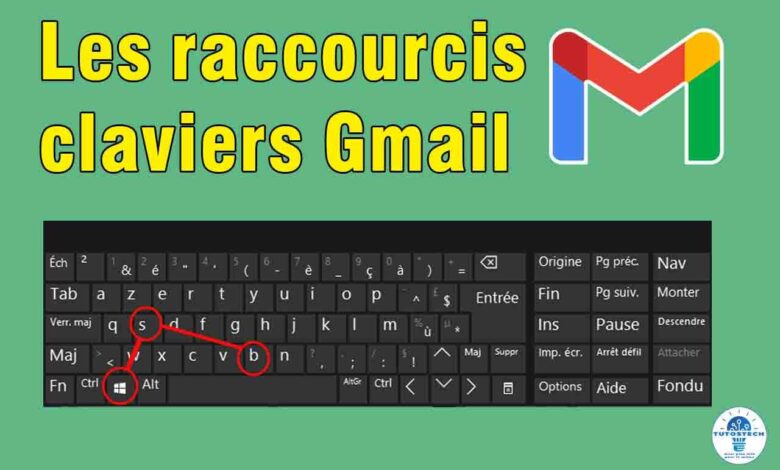
Les raccourcis claviers Gmail sont des combinaisons des touches qui permettent de réaliser certaines tâches rapidement. Ils vont vous aider à gagner énormément du temps pendant la saisie, l’envoi t la recherche des messages.
Il existe plusieurs raccourcis claviers Gmail que vous pouvez utiliser lorsque vous écrivez vos mails. La majorité d’entre eux sont presqu’identiques à ceux que vous trouvez dans la plupart des logiciels que vous utilisez. Il est aussi possible de créer vos propres raccourcis pour une utilisation aisée et optimale de votre service de messagerie.
Ci-dessous, découvrez la liste complète de tous les raccourcis claviers Gmail que vous pouvez utiliser sur les différentes plateformes.
La liste des raccourcis Gmail sur Ordinateur
Pour utiliser les raccourcis claviers de Gmail sur votre ordinateur, vous devez d’abord activer la fonctionnalité dans les paramètres. Il vous faut pour cela aller dans Paramètres > Voir tous les paramètres > Général > Raccourcis claviers > Activer les raccourcis claviers > Enregistrer les modifications.
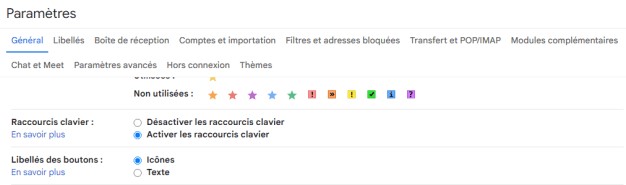
Cela fait, vous disposez de 60 raccourcis claviers Gmail pour les chats, la recherche, la saisie, la sélection, la navigation, l’envoi et la gestion de vos mails. Voici les raccourcis claviers les plus employés sur Gmail :
| Action | Raccourci |
| Passer au message précédent dans une discussion ouverte | p |
| Passer au message suivant dans une discussion ouverte | n |
| Envoyer | ⌘/Ctrl+Entrée |
| Ajouter des destinataires en Cc | ⌘/Ctrl+Maj+c |
| Ajouter des destinataires en Cci | ⌘/Ctrl+Maj+b |
| Accéder au champ « De » personnalisé | ⌘/Ctrl+Maj+f |
| Insérer un lien | ⌘/Ctrl+k |
| Police précédente | ⌘/Ctrl+Maj+5 |
| Police suivante | ⌘/Ctrl+Maj+6 |
| Réduire la taille du texte | ⌘/Ctrl+Maj+- |
| Augmenter la taille du texte | ⌘/Ctrl+Maj et + |
| Gras | ⌘/Ctrl+b |
| Italique | ⌘/Ctrl+i |
| Souligné | ⌘/Ctrl+u |
| Liste numérotée | ⌘/Ctrl+Maj+7 |
| Liste à puces | ⌘/Ctrl+Maj+8 |
| Citation | ⌘/Ctrl+Maj+9 |
| Diminuer le retrait | ⌘/Ctrl+[ |
| Augmenter le retrait | ⌘/Ctrl+] |
| Aligner à gauche | ⌘/Ctrl+Maj+l |
| Centrer | ⌘/Ctrl+Maj+e |
| Aligner à droite | ⌘/Ctrl+Maj+r |
| Supprimer la mise en forme | ⌘/Ctrl+\ |
| Sélectionner toutes les conversations | *+a |
| Désélectionner toutes les conversations | *+n |
| Sélectionner les conversations lues | *+r |
| Sélectionner les conversations non lues | *+u |
| Sélectionner les conversations dont le suivi est activé | *+s |
| Sélectionner les conversations dont le suivi n’est pas activé | *+t |
Source : support.google.com
Liste des raccourcis claviers de Gmail sur Android
Sur Android, vous devez connecter un clavier externe pour utiliser les raccourcis Gmail facilement. Si non, toutes les actions que vous essayerez de faire n’aboutiront jamais. Si vous réalisez ce prérequis, en voici les principaux raccourcis Gmail disponibles pour Android :
| Action | Raccourci |
| Rédiger un e-mail | Ctrl+n |
| Archiver un message | Ctrl+d |
| Envoyer un e-mail | Ctrl+Entrée |
| Enregistrer un brouillon | Ctrl+s |
| Actualiser la boîte de reception | Ctrl+u |
| Ouvrir la conversation sélectionnée | Flèche droite |
| Développer ou réduire un e-mail dans une conversation | Entrée |
| Couper, copier ou coller | Ctrl+x, Ctrl+c ou Ctrl+v |
| Tout sélectionner | Ctrl+a |
| Ouvrir le menu lateral | Ctrl+m |
| Ouvrir les paramètres | Ctrl+, |
| Ouvrir l’aide et les commentaires | Ctrl+? |
| Répondre à tous | Ctrl+r |
| Marquer un message comme lu ou non lu | Ctrl+i |
| Imprimer | Ctrl+p |
Source : support.google.com
Liste des raccourcis pour iPhone et iPad
| Action | Raccourci |
| Annuler | Z |
| Tout désélectionner | U |
| Marquer comme spam | ! |
| Supprimer | # |
| Répondre à tous | a |
| Rédiger | c |
| Ignorer | m |
| Archiver | e |
| Transférer | f |
| Répondre | r |
| Sélectionner | x |
| Marquer comme lu | Maj+i |
| Marquer comme non lu | Maj+u |
| Actualiser | ⌘+u |
| Retour | Échap |
| Ouvrir l’élément | Entrée |
| Élément précédent | Flèche vers le haut |
| Élément suivant | Flèche vers le bas |
| Conversation suivante | j |
| Conversation précédente | k |
| Message suivant | n |
| Message précédent | p |
Source : support.google.com
Précisons que la liste de tous les raccourcis présentés dans cet article n’est pas exhaustive. Vous trouverez le reste des raccourcis Gmail sur le centre d’aide de la messagerie de Google.
FAQ
Comment activer les raccourcis claviers sur Gmail ?
Pour activer les raccourcis claviers Gmail sur ordinateur, allez dans Paramètres > Voir tous les paramètres > Général, puis cochez Activer les raccourcis claviers. N’oubliez pas d’enregistrer les modifications en bas de page.
Les raccourcis claviers Gmail fonctionnent-ils sur mobile ?
Oui, mais avec des limitations. Sur Android, vous devez obligatoirement connecter un clavier externe pour pouvoir utiliser les raccourcis. Sur iPhone et iPad, certains raccourcis sont disponibles, surtout avec un clavier physique.
Peut-on personnaliser les raccourcis claviers Gmail ?
Oui. Gmail permet de créer et personnaliser certains raccourcis via la section Raccourcis personnalisés dans les paramètres (option disponible après activation des raccourcis).
Les raccourcis claviers Gmail sont-ils les mêmes sur Windows et Mac ?
La majorité des raccourcis sont identiques, mais la touche Ctrl est remplacée par ⌘ (Commande) sur Mac.
Où trouver la liste complète et officielle des raccourcis Gmail ?
La liste complète et toujours à jour est disponible sur le centre d’aide Google, accessible depuis Gmail ou directement via le support officiel de Google.
Voir aussi :
- 17 raccourcis clavier WhatsApp Windows
- Quelle est l’importance de Gmail dans l’écosystème Google ?
- Installer SaveFrom et télécharger des vidéos facilement en ligne
- Télécharger WinSetupFromUSB pour Windows dernière version
- Téléchargeur de vidéos YouTube Gratuit
Conclusion
Les raccourcis claviers Gmail sont des outils puissants pour améliorer votre productivité au quotidien. Que ce soit pour rédiger, envoyer, classer ou rechercher des e-mails, ces combinaisons de touches permettent de gagner un temps considérable et de travailler plus efficacement.
Sur ordinateur comme sur mobile (avec clavier externe), leur utilisation devient rapidement intuitive. En les intégrant à vos habitudes, vous optimisez non seulement votre gestion des e-mails, mais aussi votre confort de travail.
Pour aller encore plus loin, n’hésitez pas à consulter régulièrement les mises à jour du centre d’aide Gmail afin de découvrir de nouveaux raccourcis.