Imprimer un classeur Excel en entier et au format A4
Imprimer un classeur Excel en entier et au format A4 peut parfois sembler compliqué, même si Excel reste incontestablement le meilleur tableur de tous les temps. On s’en sert pour analyser un grand volume de données, mais l’impression des éléments Excel peut vite devenir désagréable et agacer plus d’un utilisateur. Ainsi, cet article explique pas à pas comment imprimer un classeur Excel en entier, y compris les feuilles de calcul, les tableaux et les sélections, de manière claire et adaptée au format papier.
L’impression des éléments Excel est difficile vu l’espace qu’ils occupent sur l’écran. Rien que le nombre des lignes et des colonnes, estimé en milliers ou encore celui des cellules dont on ne parle même pas. (Hey, une feuille Excel en contient plus d’1 milliard).
Toutefois, nous allons voir comment imprimer un classeur Excel en toute simplicité afin d’obtenir des données bien arrangées et adaptées au format papier. Et si les données à imprimer seront envoyées vers de tiers pour des raisons d’analyse, nous verrons également comment imprimer une feuille Excel en PDF.
Comment imprimer un classeur Excel en entier ?
Pour imprimer un classeur Excel en entier, commencer d’abord par l’ouvrir. Ainsi, accédez à l’emplacement disque où il est localisé, ensuite double-cliquer sur son nom. Lorsque l’une de ses feuilles est ouverte :
- Allez dans l’onglet Fichier, cliquez sur Imprimer (Le raccourci clavier est Ctrl + P).
- Dans la fenêtre qui s’affiche, paramétrez les options d’impression.
- Cela fait, sélectionnez classeur entier sous les Paramètres et cliquez sur Imprimer.
Bien optimiser la feuille pour imprimer un classeur Excel en entier
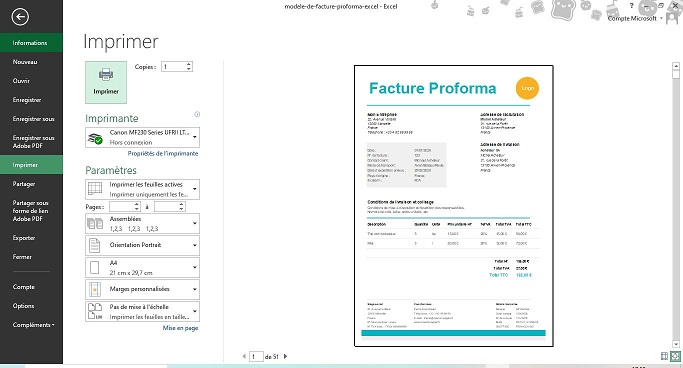
Remarquez tout d’abord au-dessous de votre fenêtre l’option Imprimer. Si vous y cliquez, vous procédez directement à l’impression de votre classeur ou feuille. A sa droite, se trouve la zone Copies. Elle indique le nombre d’exemplaires à produire pendant l’impression.
Juste en-dessous de ce premier paramètre se trouve l’option Imprimante. Toutes les imprimantes connectées sur votre PC vont s’afficher ici. Ainsi, Sélectionner celle avec laquelle vous souhaitez imprimer votre classeur.
Pour mon cas, l’imprimante sélectionnée est Microsoft Print To PDF ce qui signifie que mon classeur va être converti en fichier PDF si je clique sur Imprimer. Le lien Propriétés de l’imprimante affiche d’autres options de réglage de l’imprimante choisie.
Enfin, le dernier réglage concerne les Paramètres. C’est à partir de là que vous pouvez choisir la zone d’impression, changer la taille ainsi que l’orientation des pages, l’échelle des pages à imprimer, ajuster la taille des feuilles de calcul, etc.
Pour terminer, le lien Mise en page affiche les réglages de mise en page complémentaires. En y cliquant, l’on obtient une fenêtre composée de quatre onglets :
- Page : indiquer la taille, le format, l’orientation ainsi que l’échelle d’impression.
- Marge : ajoutez les marges de la page (haut, gauche, bas, droite, en en-tête et en pied de page).
- En-tête et pied de page : ajouter un en-tête et pied de page existant ou créer votre en-tête personnalisé. Vous pouvez de même ajouter des numéros de page et tant d’autres réglages selon votre choix.
- Feuille : c’est la partie de mise en page la plus importante. En effet, c’est ici qu’il faut sélectionner la zone d’impression, choisir l’ordre des pages, les éléments à imprimer mais aussi les lignes ou les colonnes à répéter.
Cliquez finalement sur Imprimer pour lancer l’impression de votre classeur Excel. Ou bien de la partie sélectionnée.
Comment imprimer un classeur Excel dans un fichier pleine page ?
Dans un environnement professionnel où la présentation et la confidentialité des données sont essentielles. De ce fait, savoir imprimer un classeur Excel dans un fichier pleine page devient une compétence clé.
Le terme « fichier pleine page » signifie que la page imprimée occupe la surface utile maximale du format choisi (A4, Lettre, etc.), sans coupures inutiles du contenu et avec une mise en page harmonisée.
En pratique, l’impression sans marges physiques dépend des capacités de l’imprimante : la plupart des imprimantes laser et jet d’encre imposent des marges techniques, tandis que certaines imprimantes photo prennent en charge l’impression sans bordure.
Cependant, pour imprimer un classeur Excel dans un fichier pleine page, voici les étapes à suives :
- Ouvrez le classeur à imprimer.
- Allez dans Fichier, cliquez sur Imprimer.
- Sous Imprimante, sélectionner Imprimer dans un fichier.
- Cliquez sur Imprimer.
Comment imprimer plusieurs feuilles à la fois ?
Savoir comment imprimer plusieurs feuilles à la fois peut faire toute la différence, que ce soit dans un environnement professionnel ou personnel. Cette compétence simple mais puissante permet non seulement de gagner du temps, mais aussi de réduire les coûts liés à l’impression.
Pour imprimer plusieurs feuilles en même temps, commencer par appliquer tous les réglages d’impression tel que présenté ci-dessus. Vous pouvez alors imprimer toutes les feuilles en procédant comme suit :
- Afficher l’aperçu avant impression de feuilles de calcul à imprimer. Revoyez ce que vous pouvez améliorer en termes de réglage avant d’imprimer vos feuilles.
- Dans la zone située en bas des Paramètres, sélectionner Imprimer les feuilles actives.
- Cliquez sur Imprimer.
Comment imprimer uniquement les cellules sélectionnées ?
Quand tu imprimes dans Excel, par défaut, tout ce qui se trouve sur la feuille est imprimé, même les parties que tu ne veux pas voir sur papier. Mais si tu as une sélection précise, tu peux dire à Excel de n’imprimer que cette sélection.
En effet, pour imprimer uniquement les cellules que vous avez sélectionnées dans Excel, voici les méthodes les plus simples.
Méthode 1 : Imprimer directement la sélection
Imaginons que tu as un tableau sur ta feuille et que tu veux seulement une partie de ce tableau sur ton impression.
- Avec ta souris, sélectionne les cellules que tu veux imprimer.
- Va dans Fichier → Imprimer (ou appuie sur Ctrl + P).
- Dans les réglages d’impression, tu verras une liste déroulante qui dit quelque chose comme Imprimer les feuilles actives.
- Clique sur cette liste et choisis Sélection ou Imprimer la sélection.
- Clique enfin sur Imprimer.
Excel n’imprimera que les cellules que tu as sélectionnées, rien d’autre sur la feuille.
Méthode 2 : Définir une zone d’impression
Si tu dois imprimer souvent la même partie du tableau, il est utile de définir une zone d’impression :
- Sélectionne les cellules que tu veux toujours imprimer.
- Dans le ruban, clique sur l’onglet Mise en page.
- Clique sur Zone d’impression → Définir la zone d’impression.
- Ensuite, imprime normalement (Fichier → Imprimer).
Excel retiendra cette zone d’impression. La prochaine fois, il n’imprimera que cette zone, même si tu oublies de re-sélectionner les cellules.
Comment imprimer plusieurs classeurs Excel en même temps ?
Excel te permet d’imprimer plusieurs fichiers classeurs à la suite sans avoir à ouvrir chacun d’eux individuellement.
Important : tous les fichiers doivent être dans le même dossier pour que cette méthode fonctionne.
Pour ce faire, voici les étapes pour imprimer plusieurs classeurs d’un coup :
- Place tous les fichiers que tu veux imprimer dans le même dossier sur ton ordinateur.
(Ex. : classeur1.xlsx, classeur2.xlsx, classeur3.xlsx) - Ouvre Excel (même sans ouvrir chaque fichier individuellement).
→ Va dans Fichier > Ouvrir. - Dans la fenêtre « Ouvrir » :
- Maintiens la touche Ctrl enfoncée,
- Clique sur chaque fichier que tu veux imprimer pour les sélectionner tous.
- Une fois tous les fichiers sélectionnés, clique sur Imprimer dans le menu Fichier (ou utilise Ctrl + P).
- Excel enverra tous les classeurs sélectionnés à l’imprimante dans un seul travail d’impression.
Cela te permet de ne pas ouvrir chaque classeur 1 par 1 pour lancer l’impression.
Comment imprimer un classeur Excel en PDF ?
Excel te permet d’exporter ton fichier directement en PDF sans logiciel externe.
Voici comment imprimer (ou plutôt “générer”) un fichier Excel en PDF en utilisant Microsoft Print To PDF comme imprimante d’impression. C’est une méthode simple parce que au lieu d’envoyer le document vers une imprimante physique, tu le « sors » vers un fichier PDF sur ton ordinateur :
- Sélectionner Microsoft Print To PDF comme imprimante d’impression.
- Lancez votre classeur.
- Rendez-vous dans Fichier > Imprimer.
- Sous Imprimante, sélectionner Microsoft Print To PDF.
- Cliquez sur Imprimer.
- Enregistrer le classeur au format PDF
- Ouvrez le classeur.
- Allez dans Fichier > Enregistrer sous.
- Dans Type, sélectionner PDF.
- Cliquez sur Enregistrer.
Imprimer un classeur Excel : Comment imprimer un tableau sur une page ?
Pour imprimer un tableau ou une feuille Excel de façon à ce qu’il tienne sur une seule page, tu dois utiliser les options de mise en page et d’échelle dans Excel pour réduire ou adapter automatiquement ton contenu. Voici comment l’expliquer en un paragraphe clair et pédagogique :
Pour que ton tableau tienne sur une seule page à l’impression, commence par ouvrir ton fichier Excel puis va dans l’onglet Mise en page. Dans ce ruban, tu peux utiliser les réglages de mise à l’échelle : choisis 1 page de largeur et 1 page de hauteur pour dire à Excel de réduire automatiquement le contenu afin qu’il s’ajuste sur une seule page, ce qui est particulièrement utile si ton tableau est large ou long.
Avant d’imprimer, passe par l’aperçu avant impression pour vérifier le résultat, et si nécessaire ajuste l’orientation (Portrait ou Paysage), les marges ou la taille du papier pour améliorer la lisibilité, car une réduction trop importante peut rendre les données trop petites sur le papier.
FAQ
1. Comment imprimer tout un classeur Excel en une seule fois ? Pour imprimer toutes les feuilles d’un classeur, ouvrez-le, allez dans Fichier > Imprimer, puis sous Paramètres, choisissez Imprimer le classeur entier et lancez l’impression.
2. Puis-je imprimer uniquement une sélection de cellules dans Excel ? Oui, sélectionnez d’abord les cellules à imprimer, puis sous Paramètres d’impression, choisissez Imprimer la sélection avant d’imprimer.
3. Comment adapter l’impression Excel au format A4 ? Dans l’onglet Mise en page, choisissez la taille de papier A4, ajustez l’orientation (portrait ou paysage), puis utilisez l’option Ajuster à une page pour que le contenu tienne parfaitement.
4. Est-il possible d’imprimer plusieurs feuilles Excel en même temps ? Oui, sélectionnez les feuilles à imprimer en maintenant la touche Ctrl enfoncée et cliquant sur chaque onglet, puis imprimez-les via Fichier > Imprimer en choisissant Imprimer les feuilles actives.
5. Comment imprimer un classeur Excel en PDF ? Dans la fenêtre d’impression, sélectionnez l’imprimante Microsoft Print To PDF, cliquez sur imprimer, puis sauvegardez le fichier PDF. Vous pouvez aussi utiliser Fichier > Enregistrer sous > PDF.
6. Comment imprimer un tableau Excel sur une seule page ? Utilisez la fonction Ajuster à une page dans les paramètres de mise en page pour que le tableau soit redimensionné afin de tenir sur une seule page A4.
7. Que faire si une zone d’impression est définie et que je ne souhaite pas l’utiliser ? Dans les paramètres d’impression, cochez l’option Ignorer la zone d’impression pour imprimer toute la feuille sans restriction.
Conclusion
Enfin, sachez que votre classeur peut contenir des mises en forme qui ne seront pas affichées sur l’imprimé. Tâchez-vous d’appliquer celles qui seront lisibles et appropriées.
Retenez aussi que vous pouvez définir une zone d’impression pour faciliter l’impression de votre classeur. Et si une est définie sans que vous ne sachiez, rassurez-vous de cocher l’option Ignorer la zone d’impression sous les Paramètres.
Voir aussi :