
Paramétrer Google Chrome pour la mise à jour automatique

Paramétrer Google Chrome pour la mise à jour automatique est essentiel pour garantir la sécurité, la stabilité et les performances optimales de ce navigateur très populaire.
Google Chrome est aujourd’hui l’un des navigateurs Internet les plus utilisés au monde, apprécié pour sa rapidité, sa simplicité, et sa compatibilité avec les sites web modernes. Son système de mises à jour automatiques permet de corriger régulièrement des failles, d’améliorer la stabilité et d’ajouter de nouvelles fonctionnalités sans que l’utilisateur ait à intervenir.
Cependant, beaucoup d’utilisateurs ne savent pas précisément comment fonctionne ce système de mise à jour automatique, ni comment le vérifier, l’activer, le désactiver temporairement, le forcer ou le paramétrer en fonction de leur système d’exploitation. Dans certains cas, Google Chrome ne se met pas à jour automatiquement, ce qui peut exposer l’utilisateur à des failles de sécurité, des bugs ou des problèmes de compatibilité.
Dans cet article très complet, nous allons vous expliquer pas à pas comment paramétrer Google Chrome pour la mise à jour automatique, que vous utilisiez Windows, macOS, Linux ou Android. Nous aborderons aussi la résolution des problèmes courants.
Ce guide s’adresse aussi bien aux débutants qu’aux utilisateurs avancés, aux administrateurs système et aux webmasters, ou à toute personne souhaitant naviguer en toute sécurité.
Comprendre l’importance de paramétrer Google Chrome pour la mise à jour automatique
Les mises à jour automatiques de Google Chrome jouent un rôle fondamental dans la sécurité et le bon fonctionnement du navigateur. Chaque jour, des milliers de menaces circulent sur Internet : sites malveillants, scripts espions, failles de sécurité et tentatives de piratage.
Google Chrome intègre un système de mise à jour automatique afin de protéger les utilisateurs contre ces risques sans qu’ils aient besoin d’intervenir manuellement. Lorsque Google détecte une faille, il publie rapidement un correctif qu’il distribue via une mise à jour silencieuse.
Au-delà de la sécurité, les mises à jour améliorent aussi les performances du navigateur. Elles optimisent la vitesse de chargement des pages, la gestion de la mémoire et la compatibilité avec les sites récents. Un Chrome obsolète peut devenir lent, instable ou incapable d’afficher correctement certaines pages web. De plus, de nombreuses extensions exigent une version récente du navigateur pour fonctionner correctement.
Pour les utilisateurs professionnels, les webmasters et les gestionnaires de sites, un navigateur à jour garantit une meilleure compatibilité avec les outils en ligne modernes. Il permet aussi de tester correctement les sites web selon les standards actuels.
Comprendre l’importance des mises à jour automatiques est donc la première étape avant toute tentative de paramétrage. Désactiver ou ignorer ces mises à jour expose inutilement l’utilisateur à des risques techniques et sécuritaires évitables.
Fonctionnement du système de mise à jour automatique de Google Chrome
Le système de mise à jour automatique de Google Chrome repose sur des services intégrés au navigateur et au système d’exploitation. Ces services fonctionnent en arrière-plan et vérifient régulièrement la disponibilité de nouvelles versions. Lorsque Chrome détecte une mise à jour, il la télécharge automatiquement sans interrompre la navigation. L’installation complète se fait généralement lors du redémarrage du navigateur.
Google publie différents types de mises à jour. Les mises à jour majeures apportent de nouvelles fonctionnalités, des changements d’interface et des améliorations générales. Google publie ces mises à jour majeures environ toutes les quatre semaines. De plus, il peut publier à tout moment des mises à jour de sécurité pour corriger des failles critiques. Ces correctifs sont prioritaires et fortement recommandés.
Le système de mise à jour est conçu pour être discret et fiable. Le navigateur affiche un simple message invitant l’utilisateur à redémarrer Chrome pour finaliser l’installation. Dans la plupart des cas, l’utilisateur n’a pas besoin d’effectuer de configuration manuelle. Cependant, certains facteurs peuvent bloquer ce processus, comme des services désactivés, des restrictions système ou des paramètres réseau.
Comprendre ce fonctionnement permet de mieux diagnostiquer les problèmes liés aux mises à jour automatiques. Cela aide aussi à éviter des manipulations inutiles qui pourraient empêcher Chrome de rester à jour.
Vérifier et contrôler l’état des mises à jour de Google Chrome
Avant de modifier les paramètres de mise à jour automatique, il est essentiel de vérifier l’état actuel du navigateur. Google Chrome propose un outil intégré permettant de consulter la version installée et de lancer une vérification manuelle des mises à jour. Cette vérification est simple et accessible à tous les utilisateurs, même débutants.
Depuis le menu principal de Chrome, la section « À propos de Google Chrome » affiche automatiquement la version en cours et déclenche une recherche de mise à jour. Si une nouvelle version est disponible, le téléchargement commence immédiatement. Un message indique ensuite que le navigateur doit être redémarrer pour appliquer la mise à jour. Cette méthode est valable sur Windows, macOS et Linux.
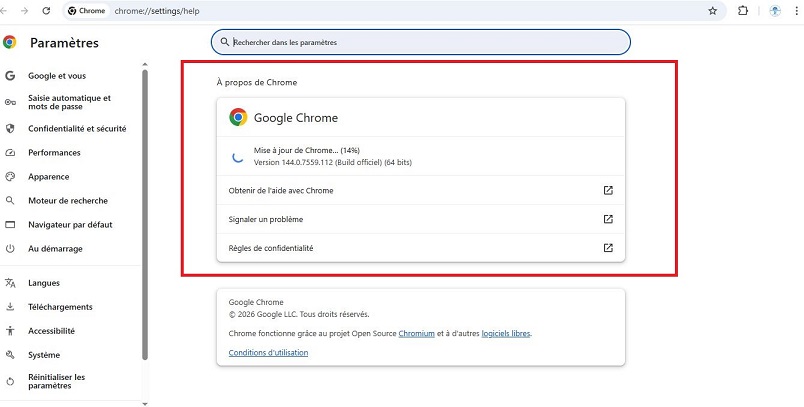
Sur les appareils Android, la gestion des mises à jour dépend du Google Play Store. L’utilisateur doit s’assurer que les mises à jour automatiques des applications sont activées. Sans cela, Chrome peut rester bloqué sur une version ancienne, surtout si les mises à jour manuelles sont négligées.
Vérifier régulièrement l’état des mises à jour permet de prévenir de nombreux problèmes : failles de sécurité, incompatibilités avec certains sites ou dysfonctionnements d’extensions. Nous recommandons particulièrement cette habitude aux utilisateurs qui utilisent Chrome à des fins professionnelles ou éducatives.
Comment paramétrer Google Chrome pour la mise à jour automatique sur Windows
Sur Windows, Google Chrome dépend de services système spécifiques pour assurer ses mises à jour automatiques. Ces services, appelés Google Update, doivent être actifs et configurés en mode automatique. S’ils sont désactivés, Chrome ne pourra plus vérifier ni installer les nouvelles versions.
L’utilisateur peut accéder à la liste des services Windows afin de vérifier leur état. Les services Google Update doivent être en cours d’exécution et autorisés à démarrer automatiquement avec le système. Dans certains cas, un logiciel de sécurité ou une modification manuelle peut avoir désactivé ces services sans que l’utilisateur s’en rende compte.
Le pare-feu Windows peut également influencer le fonctionnement des mises à jour. Si les connexions sortantes de Google Chrome ou de Google Update sont bloquées, le navigateur ne pourra pas accéder aux serveurs de mise à jour. Il est donc important d’autoriser ces programmes dans les règles du pare-feu.
Un paramétrage correct sur Windows garantit que Chrome restera à jour sans intervention manuelle. Cela améliore la stabilité du navigateur et réduit considérablement les risques liés à l’utilisation d’une version obsolète.
Paramétrer la mise à jour automatique sur macOS, Linux et Android
Sur macOS, Google Chrome utilise un composant intégré appelé Google Software Update. Ce système s’appuie sur les autorisations du système pour fonctionner correctement. L’utilisateur doit s’assurer que Chrome dispose des droits nécessaires pour s’exécuter en arrière-plan et accéder au réseau. Dans la majorité des cas, aucune configuration supplémentaire n’est requise, car macOS gère automatiquement ces autorisations.
Sur Linux, la situation dépend de la méthode d’installation. Lorsque Chrome est installé via le dépôt officiel de Google, les mises à jour sont intégrées au gestionnaire de paquets du système. Les mises à jour automatiques fonctionnent alors en même temps que celles du système d’exploitation. En revanche, une installation manuelle peut empêcher ce mécanisme.
Sur Android, la mise à jour automatique de Chrome dépend entièrement des paramètres du Google Play Store. L’utilisateur doit activer les mises à jour automatiques et choisir le type de réseau autorisé. Dans les zones où la connexion est limitée, il vous faut autoriser les mises à jour uniquement via Wi-Fi.
Un paramétrage correct sur ces plateformes garantit une expérience fluide, sécurisée et toujours compatible avec les dernières technologies web.
Résolution des problèmes et bonnes pratiques de mise à jour
Malgré un système bien conçu, il arrive que Google Chrome ne se mette pas à jour automatiquement. Les causes les plus fréquentes sont des services désactivés, une connexion Internet instable, des restrictions système ou l’utilisation d’une version non officielle du navigateur. Identifier la cause exacte permet de résoudre le problème rapidement.
Forcer une mise à jour manuelle via la section « À propos de Google Chrome » reste la solution la plus simple. Si cela ne fonctionne pas, une réinstallation propre du navigateur permet souvent de rétablir le mécanisme automatique sans perte de données personnelles.
Ne désactivez pas définitivement les mises à jour automatiques, cela expose votre navigateur à des risques. Cette pratique expose le navigateur à des failles critiques et rend l’environnement de navigation vulnérable. Les bonnes pratiques consistent à redémarrer Chrome régulièrement, maintenir le système d’exploitation à jour et utiliser uniquement les versions officielles du navigateur.
En appliquant ces conseils, l’utilisateur garantit la sécurité, la stabilité et les performances optimales de Google Chrome sur le long terme.
FAQ – Paramétrer Google Chrome pour la mise à jour automatique
Google Chrome se met-il à jour automatiquement par défaut ?
Oui, Google Chrome se met à jour automatiquement par défaut sur Windows, macOS, Linux et Android. Le navigateur vérifie régulièrement la disponibilité des nouvelles versions et les installe en arrière-plan.
L’utilisateur doit simplement redémarrer Chrome pour finaliser la mise à jour. Si ce mécanisme ne fonctionne pas, cela signifie souvent qu’un service système est désactivé ou qu’une restriction empêche la connexion aux serveurs de Google.
Comment vérifier si Google Chrome est à jour ?
Pour vérifier la version de Google Chrome, ouvrez le menu principal, cliquez sur Aide, puis sur À propos de Google Chrome. Le navigateur lance automatiquement une vérification. S’il affiche le message « Google Chrome est à jour », aucune action n’est nécessaire. Sur Android, cette vérification se fait via le Google Play Store.
Pourquoi Google Chrome ne se met-il pas à jour automatiquement ?
Plusieurs causes peuvent empêcher la mise à jour automatique de Google Chrome. Les plus fréquentes sont la désactivation des services Google Update, un pare-feu trop restrictif, une connexion Internet instable ou l’utilisation d’une version non officielle du navigateur. Un antivirus mal configuré peut également bloquer le processus.
Comment forcer une mise à jour de Google Chrome ?
La méthode la plus simple consiste à ouvrir À propos de Google Chrome depuis le menu du navigateur. Chrome recherche alors immédiatement les mises à jour disponibles. Si la mise à jour échoue, une réinstallation propre de Chrome permet souvent de corriger le problème sans perdre les données personnelles.
Peut-on désactiver la mise à jour automatique de Google Chrome ?
Il est techniquement possible de désactiver la mise à jour automatique, notamment dans des environnements professionnels contrôlés. Cependant, cette pratique est fortement déconseillée pour les utilisateurs classiques. Un Chrome non mis à jour présente des failles de sécurité importantes et peut devenir instable.
Les mises à jour de Google Chrome consomment-elles beaucoup de données ?
Les mises à jour de Google Chrome sont généralement légères et optimisées. Sur Android, l’utilisateur peut limiter leur téléchargement au Wi-Fi uniquement afin d’éviter une consommation excessive de données mobiles. Sur ordinateur, l’impact reste très faible pour une connexion standard.
Faut-il redémarrer Chrome après une mise à jour ?
Oui, le redémarrage est nécessaire pour appliquer complètement la mise à jour. La nouvelle version reste en attente tant que vous ne relancez pas Chrome. Google Chrome affiche généralement un bouton ou un message invitant à redémarrer le navigateur.
La mise à jour de Chrome supprime-t-elle les extensions ou favoris ?
Non, les mises à jour de Google Chrome ne suppriment ni les favoris, ni les mots de passe, ni les extensions. Toutes les données utilisateur sont conservées. En cas de problème, il est faut synchroniser son compte Google pour plus de sécurité.
Google Chrome se met-il à jour même si je ne l’utilise pas souvent ?
Oui, tant que le navigateur est installé et que les services de mise à jour sont actifs, Google Chrome peut se mettre à jour en arrière-plan. Cependant, le redémarrage du navigateur reste nécessaire pour finaliser l’installation.
Quelle est la différence entre mise à jour automatique et manuelle ?
La mise à jour automatique se fait sans intervention de l’utilisateur, tandis que la mise à jour manuelle nécessite une action volontaire. Google recommande la mise à jour automatique, car elle garantit une protection continue contre les failles de sécurité.
Conclusion
Paramétrer Google Chrome pour la mise à jour automatique est une étape essentielle pour garantir sécurité, performances et compatibilité. Dans la majorité des cas, Chrome gère cela automatiquement, mais il est important de savoir :
- vérifier l’état des mises à jour,
- résoudre les problèmes courants,
- adapter les paramètres selon votre système.
Que vous soyez sur Windows, macOS, Linux ou Android, garder Google Chrome à jour vous protège contre les menaces en ligne et vous permet de profiter pleinement du web moderne.
Un navigateur à jour, c’est un Internet plus sûr, plus rapide et plus fiable.
Voir aussi :