
Comment convertir une image WEBP au format JPG ou PNG ?
2 méthodes simples sous Windows
Bonjour à toutes et à tous, j’espère que vous allez bien. Aujourd’hui, nous allons entrer dans un sujet simple en apparence, mais très utile au quotidien : comment convertir une image WEBP au format JPG ou PNG.
Si vous travaillez sur Windows, si vous téléchargez souvent des images depuis le web, ou si vous avez déjà reçu un fichier impossible à ouvrir correctement dans votre logiciel habituel, ce guide va vous aider à résoudre le problème sans stress.
Cet article a justement été pensé pour être clair, complet et pratique, avec une approche simple que même un débutant peut suivre.
Le format WEBP s’est imposé rapidement sur internet grâce à Google. Notamment parce qu’il permet de réduire le poids des images tout en conservant une bonne qualité. C’est un avantage évident pour les sites web, car les pages se chargent plus vite et l’expérience utilisateur s’améliore.
Mais dans la vie de tous les jours, ce format pose parfois une petite difficulté :
- certaines applications,
- certaines visionneuses ou certains outils d’édition l’acceptent mal,
- ou ne l’ouvrent pas du tout.
C’est précisément pour cette raison que la conversion vers JPG ou PNG devient une solution incontournable. JPG reste très pratique pour les photos. Tandis que PNG est souvent privilégié lorsqu’on veut préserver la transparence ou une qualité visuelle plus nette sur certains éléments graphiques.
1. À quoi servent les formats d’images ?
Avant de convertir une image, il faut comprendre pourquoi les formats existent. Un fichier image n’est pas seulement une illustration visuelle : c’est aussi une donnée organisée selon une logique particulière.
L’extension du fichier indique à l’ordinateur comment lire l’image, comment l’afficher et parfois même comment la compresser. C’est pour cela qu’une image en JPG ne se comporte pas exactement comme une image en PNG ou en WEBP.
Chaque format a sa logique, son usage et ses avantages. Dans l’univers du numérique, cette distinction est essentielle. Parce qu’elle influence la compatibilité, le poids du fichier et la qualité finale de l’image.
Le format JPG ou JPEG est devenu une référence pour les photos et les contenus visuels courants. Il compresse bien les images et permet de garder des fichiers légers. Ce qui facilite le partage par e-mail, sur le web ou dans les réseaux sociaux.
Le PNG, de son côté, est particulièrement apprécié lorsqu’on a besoin de conserver certains détails précis ou un fond transparent. C’est le format très utilisé pour les logos, les captures d’écran, les visuels destinés au web et beaucoup d’éléments graphiques professionnels.
D’autres formats existent aussi, comme GIF ou BMP, mais dans le cadre de la conversion d’un WEBP, ce sont surtout JPG et PNG qui nous intéressent ici.
Tableau comparatif
Voici un résumé des principales différences entre les formats d’images les plus courants :
| Format | Qualité | Taille du fichier | Transparence | Utilisation recommandée |
| WEBP | Excellente | Très légère | Oui | Sites web, blogs, e-commerce |
| JPG (JPEG) | Bonne | Légère | Non | Photographies, partage, réseaux sociaux |
| PNG | Excellente | Plus volumineuse | Oui | Logos, captures d’écran, images avec fond transparent |
Comme le montre ce tableau, chaque format possède ses propres avantages. Le WEBP est particulièrement efficace pour le web grâce à sa faible taille. Tandis que le JPG et le PNG restent les formats les plus compatibles avec la majorité des logiciels et des appareils. C’est pourquoi il est souvent nécessaire de convertir une image WEBP en JPG ou en PNG selon l’utilisation prévue.
Ceci pourrait vous intéresser Protection écriture clé USB : enlever le blocage sur Windows
2. C’est quoi le format WEBP ?
Le WEBP est un format d’image développé par Google pour optimiser l’affichage des images sur le web. Son objectif est simple : offrir un excellent compromis entre qualité visuelle et poids réduit.
Dans une époque où les sites internet doivent charger vite pour retenir l’utilisateur, ce format s’est logiquement imposé. Il est aujourd’hui largement utilisé sur de nombreux sites modernes, dans des CMS, des plateformes e-commerce, des blogs et même dans certains outils de publication automatique.
Cette montée en puissance s’inscrit dans une tendance plus large du web moderne :
- des pages plus légères, plus rapides et mieux optimisées pour mobile.
Le problème, c’est que malgré ses atouts, le WEBP n’est pas toujours le format le plus pratique en dehors du navigateur. Certaines versions de logiciels plus anciens, certains outils bureautiques et certaines applications de retouche ne le reconnaissent pas immédiatement.
Dans ce cas, l’utilisateur se retrouve bloqué devant une image qui ne s’ouvre pas comme prévu. Voilà pourquoi la conversion en JPG ou en PNG est si utile :
- elle redonne de la souplesse au fichier
- et le rend compatible avec un très grand nombre d’environnements.
3. Pourquoi convertir le WEBP au format JPG ou PNG ?
Convertir une image WEBP en JPG ou en PNG répond à des besoins très concrets. Dans un contexte professionnel, un fichier JPG sera souvent plus facile à intégrer dans un document Word, une présentation PowerPoint ou une pièce jointe de messagerie. Dans un contexte graphique, le PNG sera préférable si l’on veut conserver un fond transparent ou éviter certaines pertes visibles.
En d’autres termes, la conversion n’est pas un simple détail technique ; elle répond à une vraie logique d’usage. Une image doit être lisible, exploitable et réutilisable partout où vous en avez besoin.
Il y a également une question de confort. Une image WEBP peut parfaitement fonctionner dans un navigateur, mais dès qu’on veut l’éditer, l’imprimer, l’insérer dans un document ou la réutiliser dans un autre logiciel, les contraintes apparaissent.
Beaucoup d’utilisateurs découvrent cela lorsqu’ils essaient de joindre une image dans un logiciel qui n’accepte pas bien le format. À ce moment-là, convertir le fichier devient la solution la plus propre et la plus rapide. C’est aussi une bonne manière de garder la maîtrise de ses fichiers, sans dépendre entièrement d’un environnement web.
Ceci pourrait vous intéresser Word: Comment insérer un saut de page dans Microsoft Word ?
4. Comment convertir une image WEBP au format JPG ou PNG ?
Il existe plusieurs méthodes pour effectuer cette conversion, mais deux approches restent particulièrement simples sous Windows :
- utiliser Microsoft Paint
- et passer par un convertisseur en ligne.
Ces deux méthodes sont accessibles, rapides et ne demandent pas de compétences techniques avancées. Elles conviennent très bien à un usage courant, que ce soit pour un usage personnel, scolaire ou professionnel.
4.1. Utiliser Microsoft Paint sous Windows (Ms-Paint)
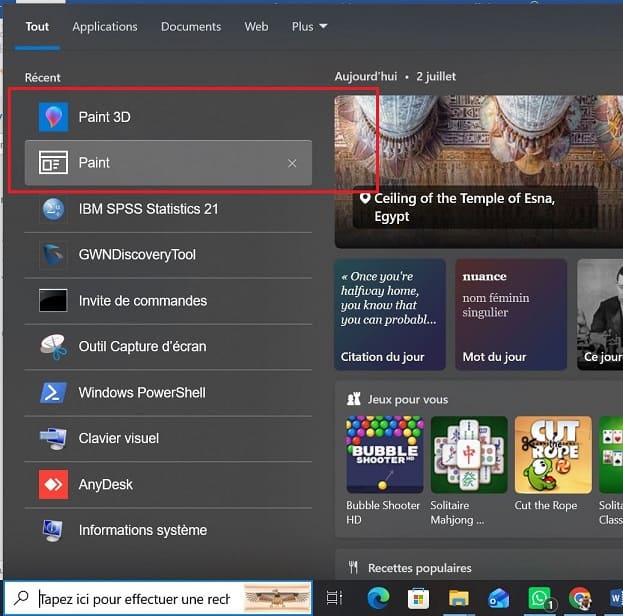
Microsoft Paint reste une solution très pratique, parce qu’il est déjà intégré à Windows. Il n’y a donc rien à installer. Il suffit d’ouvrir le menu de recherche Windows ou en faisant Windows + S et écrivez Paint, puis de lancer l’application.
Plus de détails sur l’image ci-dessous.
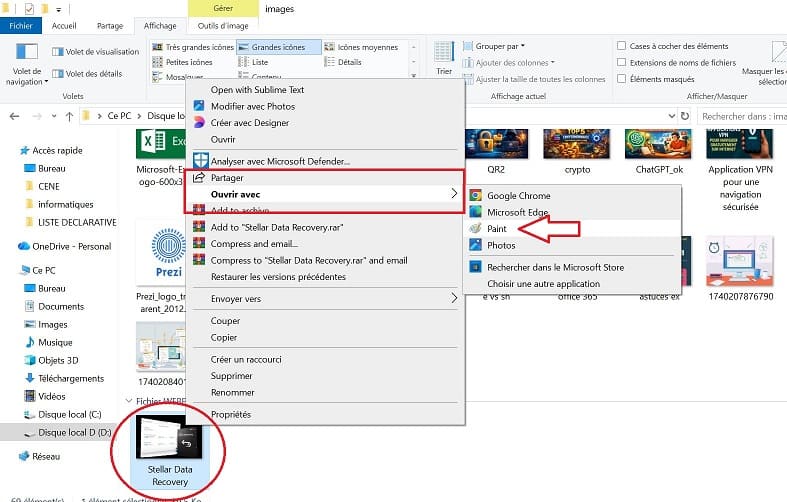
Ensuite, vous pouvez ouvrir votre image WEBP avec Paint en effectuant un clic droit sur le fichier. Puis en choisissant l’option Ouvrir avec. Cette méthode est simple et directe. Ce qui en fait un excellent réflexe pour les utilisateurs qui veulent aller vite sans passer par un site externe.
Pour plus d’infos, voir l’image ci-dessous :
Ensuite, une fois l’image affichée dans Paint, il ne reste plus qu’à cliquer sur le menu Fichier, puis sur Enregistrer sous. À ce moment-là, vous pouvez choisir le format souhaité, généralement JPG ou PNG, puis attribuer un nouveau nom au fichier si nécessaire. Comme sur les images ci-dessous.
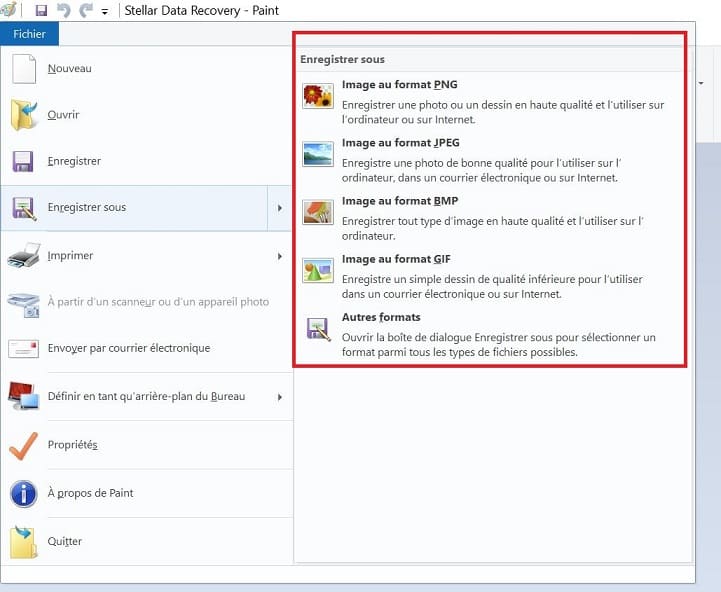
Notice : Avant l’enregistrement, vous avez même la possibilité d’effectuer quelques ajustements comme le recadrage, la sélection d’une zone précise ou d’autres petites modifications très utiles. C’est un vrai avantage, car la conversion s’accompagne parfois d’un petit nettoyage visuel qui améliore le rendu final.
Pour finir la petite opération cliquez simplement sur enregistrer et ça y est votre image a été enregistrée. Vous pouvez aller vérifier à l’emplacement que vous avez spécifié lors de l’enregistrement.
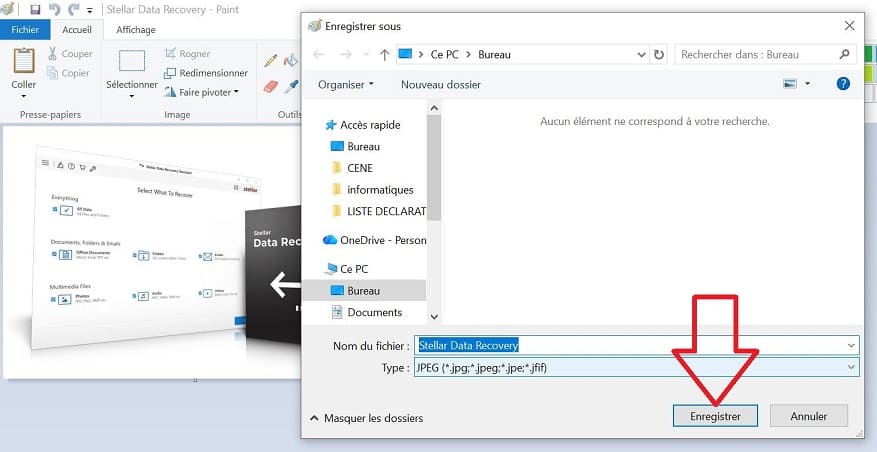
Cette méthode reste particulièrement intéressante pour ceux qui veulent garder leurs manipulations en local, sans dépendre d’une connexion internet ou d’un service tiers. Elle convient bien à une logique de bureau classique. Notamment lorsque le fichier doit ensuite être intégré dans un dossier de travail, un document administratif ou une présentation. Une fois l’enregistrement terminé, votre image est prête dans le nouveau format et vous pouvez la retrouver à l’emplacement choisi sur votre ordinateur.
4.2. Utiliser un convertisseur en ligne
La seconde méthode consiste à utiliser un convertisseur en ligne. Cette approche est très populaire parce qu’elle est souvent rapide, pratique et intuitive. Il existe aujourd’hui de nombreux sites capables de prendre une image WEBP et de la convertir en JPG ou en PNG en quelques secondes.
De ce fait, dans cet article nous allons utiliser convert-oline.
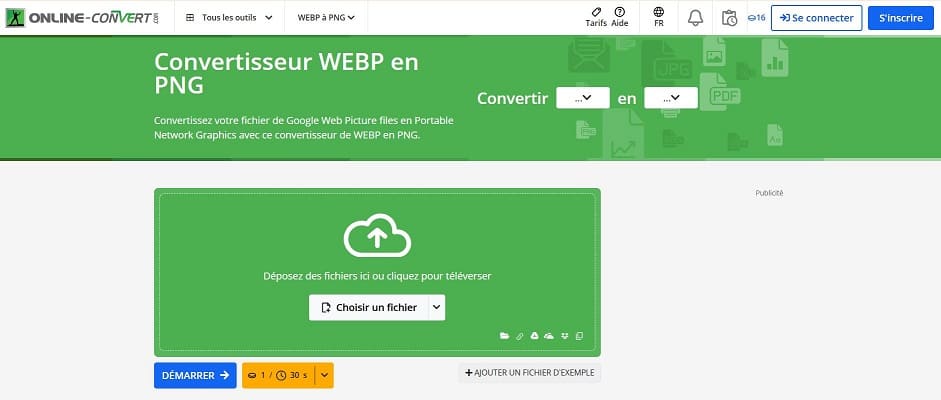
L’image ci-dessus illustre la page d’accueil d’un site web qui va nous permettre de convertir nos images WEBP vers les formats JPG ou PNG, allons-y donc découvrir ce que ça donne quand on veut convertir une image en ligne.
Comme vous pouvez le voir sur l’image, il vous suffit juste de faire un drag and drop pour charger l’image que vous voulez convertir et après le chargement de l’image vous allez simplement choisir le type de destination. C’est-à-dire le type auquel vous voulez convertir votre image dans la partie gauche de votre écran, ici c’est soit le JPG, soit le PNG.
Après avoir choisi le type auquel vous voulez convertir l’image il ne vous reste qu’à cliquer sur le bouton démarrer la conversion.
Vous allez patienter une petite seconde et le tour est joué, votre image sera déjà convertie avant même que vous ne vous en rendiez compte.
Pour récupérer le fichier déjà converti au format JPG ou PNG, il va falloir le télécharger, vous vous souvenez qu’il est en ligne.
Sur l’image ci-dessus, 3 options nous sont proposées : la première (le bouton qui est en bleu) consiste à importer l’image dans un espace de stockage en ligne.
La deuxième (le bouton en couleur grise) consiste à télécharger l’image sous le format ZIP et la troisième (le bouton en couleur verte) consiste à télécharger maintenant le fichier de manière classique sous le format que vous avez choisi lors de la conversion.
Quel format choisir entre JPG et PNG ?
Le choix entre JPG et PNG dépend surtout de l’usage final. Si votre image est une photographie, une illustration riche en couleurs ou un visuel destiné à être partagé rapidement, le JPG est souvent la meilleure option. Il produit en général un fichier plus léger, ce qui facilite le stockage et le partage.
En revanche, si vous avez besoin d’une image nette, d’un logo ou d’un visuel transparent, le PNG est plus adapté. Il conserve mieux certains détails et reste très apprécié dans les environnements professionnels, créatifs et bureautiques.
Cette distinction est importante, car elle évite de convertir un fichier au mauvais format par habitude. Une photo de paysage destinée à être publiée sur un blog n’a pas les mêmes besoins qu’une icône de site web ou qu’un logo.
En comprenant cette logique, on gagne en efficacité et on évite des manipulations inutiles. C’est d’ailleurs l’un des grands principes de la gestion d’images aujourd’hui : choisir le bon format au bon moment pour obtenir le meilleur résultat possible.
FAQ
Peut-on convertir un fichier WEBP au format JPG ou PNG sans Internet ?
Oui. Microsoft Paint permet de convertir un fichier WEBP en JPG ou PNG directement sur Windows, sans utiliser de service en ligne.
Le format JPG réduit-il la qualité ?
Oui. Le JPG utilise une compression avec perte. Pour les photographies, cette perte est généralement peu visible.
Quel format choisir entre JPG et PNG ?
Le JPG convient aux photos et aux images destinées au partage. Le PNG est recommandé pour les logos, les captures d’écran et les images avec fond transparent.
Windows peut-il ouvrir les fichiers WEBP ?
Oui. Les versions récentes de Windows 10 et Windows 11 prennent en charge le format WEBP, notamment avec Microsoft Paint et l’application Photos.
Convertir WEBP au format JPG ou PNG : Conclusion
Convertir une image WEBP en JPG ou en PNG est une opération simple, mais essentielle dans de nombreux cas. Que vous choisissiez Microsoft Paint ou un convertisseur en ligne, vous disposez désormais de deux méthodes accessibles pour adapter vos images à vos besoins réels.
Cette conversion améliore la compatibilité, facilite l’édition et vous permet de travailler plus librement avec vos fichiers au quotidien. C’est une petite action, mais elle apporte un vrai confort dans l’usage courant de l’ordinateur.
En pratique, le plus important est de retenir la logique : WEBP pour le web moderne, JPG pour les images légères et universelles, PNG pour les visuels qui demandent plus de précision ou de transparence.
Une fois cette base maîtrisée, vous pourrez gérer vos fichiers image avec beaucoup plus d’aisance. Et si vous appliquez régulièrement ces méthodes, vous verrez qu’elles deviennent vite des réflexes simples, presque automatiques, au service d’un travail plus propre et plus fluide.