
TalkBack Android : comment activer ou désactiver le lecteur d’écran
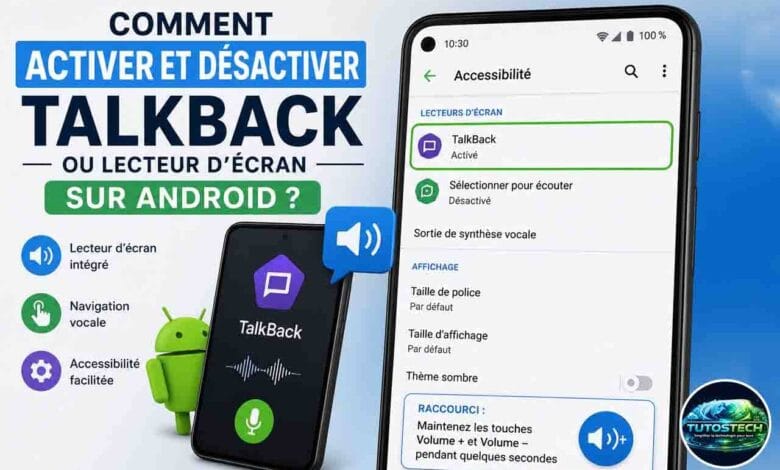
Android a profondément évolué pour devenir un système pensé pour tous les profils d’utilisateurs, et TalkBack en est l’un des meilleurs exemples. Cette fonctionnalité d’accessibilité, intégrée aux versions récentes d’OS Android, permet aux personnes aveugles ou malvoyantes d’utiliser leur smartphone avec une grande autonomie.
Le principe est simple, mais puissant : l’écran lit à haute voix ce que vous survolez, sélectionnez ou activez. Chaque geste devient une information, chaque touche une réponse vocale, et chaque interaction prend une dimension nouvelle. C’est précisément ce qui fait de TalkBack un outil essentiel dans l’univers Android.
Dans la pratique, TalkBack change complètement la manière de naviguer. Un simple toucher ne lance plus immédiatement une application comme à l’accoutumée, car le système attend souvent une double action pour valider un choix.
Le balayage, le glissement, la sélection et même l’exploration tactile suivent une logique adaptée à la lecture d’écran. Cela surprend souvent les utilisateurs qui l’activent par erreur, notamment lorsqu’ils ne savent pas comment le désactiver rapidement.
Pourtant, avec les bonnes méthodes, gérer TalkBack sur Android devient très simple, à condition de connaître les bons menus et les raccourcis adaptés.
Qu’est-ce que TalkBack sur Android et à quoi sert-il ?
TalkBack est le lecteur d’écran natif d’Android, conçu pour rendre l’interface accessible aux personnes ayant une déficience visuelle. Son rôle est de transformer les éléments visuels en informations vocales.
Lorsqu’il est activé, il annonce les boutons, les titres, les notifications, les menus et les contenus affichés à l’écran. Il ne se contente pas de lire, il accompagne aussi l’utilisateur dans sa navigation, en lui indiquant où il se trouve et quelles actions sont possibles. C’est une fonctionnalité devenue incontournable dans les usages numériques inclusifs, au même titre que les sous-titres sur les vidéos ou le texte alternatif sur le web.
Le fonctionnement de TalkBack repose sur une logique précise. Quand l’option est active, un simple toucher sert souvent à sélectionner un élément, tandis qu’un double appui sert à valider l’action. Cela évite les erreurs de manipulation et permet une navigation plus contrôlée.
Un utilisateur peut ainsi entendre la description d’une icône avant d’ouvrir l’application correspondante. Cette approche a considérablement amélioré l’autonomie numérique de millions de personnes à travers le monde, et les mises à jour Android récentes ont encore renforcé l’intégration de l’accessibilité dans l’expérience globale.
TalkBack ne se limite pas à une seule fonction figée. Selon la version d’Android et la marque du téléphone, certains réglages peuvent varier, mais les fondamentaux restent identiques. L’option Explorer au toucher permet de parcourir l’écran avec le doigt pour entendre les éléments sous le curseur tactile.
D’autres paramètres donnent la possibilité de personnaliser les commandes de lecture, les gestes de navigation ou encore les raccourcis clavier. C’est cette souplesse qui fait de TalkBack un outil aussi utile, aussi bien pour un usage quotidien que pour des besoins plus spécifiques.
Comment activer TalkBack sur Android depuis les paramètres ?
La méthode la plus classique pour activer TalkBack consiste à passer directement par les Paramètres du téléphone. Depuis l’écran d’accueil, il suffit d’ouvrir le menu des réglages, puis de rechercher la rubrique Accessibilité.
Dans cette section, Android regroupe toutes les fonctions pensées pour améliorer l’usage du smartphone par les personnes ayant des besoins particuliers. Une fois dans Accessibilité, l’option TalkBack apparaît généralement dans la liste des services disponibles. Il ne reste alors qu’à activer le commutateur prévu à cet effet pour lancer le lecteur d’écran.
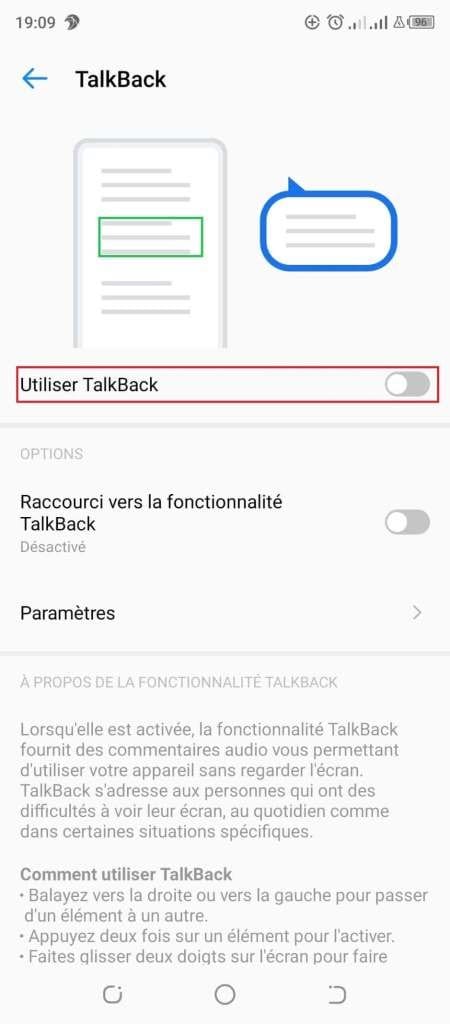
Cette méthode est la plus fiable, car elle donne aussi accès aux réglages avancés. En entrant dans le menu TalkBack, on peut ajuster les retours vocaux, les gestes, la vitesse de lecture ou encore le niveau de détail annoncé par le système.
Sur les versions modernes d’Android, Google a intégré une interface plus claire et plus cohérente, ce qui facilite grandement la configuration. Dans les tendances actuelles de l’UX mobile, l’accessibilité n’est plus un simple ajout technique : elle devient un critère central de qualité, et Google l’a bien compris en renforçant Android dans ce sens.
Il faut toutefois rester attentif, car activer TalkBack modifie immédiatement la navigation du téléphone. Beaucoup d’utilisateurs se retrouvent déroutés parce que les gestes habituels ne produisent plus le même résultat. C’est normal. Le système entre alors dans un mode adapté à la lecture d’écran, où chaque action doit être confirmée différemment.
Pour une personne qui découvre cette fonctionnalité, prendre quelques minutes pour comprendre la logique de double appui et d’exploration tactile évite bien des frustrations. Une fois cette logique assimilée, l’usage devient fluide et naturel.
Comment désactiver TalkBack sur Android rapidement ?
Désactiver TalkBack est tout aussi simple que l’activer, à condition de connaître la bonne méthode. Si vous avez encore accès au menu des réglages, retournez dans Paramètres, ouvrez Accessibilité, puis entrez dans TalkBack. Il suffit ensuite de couper le commutateur Utiliser TalkBack pour revenir au mode classique du téléphone. Dès que la fonction est désactivée, la navigation reprend son fonctionnement habituel, avec un toucher direct et des gestes standards.
Dans certains cas, l’activation de TalkBack prend les utilisateurs au dépourvu, notamment lorsqu’elle s’est déclenchée par accident. Cela peut arriver après une mauvaise manipulation dans les réglages ou à la suite d’un raccourci involontaire.
Android a justement prévu plusieurs solutions pour éviter que cette situation ne bloque l’usage du téléphone. C’est là que les raccourcis matériels et vocaux deviennent particulièrement utiles, car ils permettent de désactiver le lecteur d’écran sans devoir parcourir tout l’interface.
La désactivation rapide est aujourd’hui une attente forte des utilisateurs, et les fabricants l’ont bien intégré. Sur les appareils récents, l’expérience utilisateur s’oriente de plus en plus vers des commandes accessibles immédiatement.
Cette logique s’inscrit dans une tendance de fond observée sur le marché mobile : l’accessibilité ne doit plus être cachée dans des menus complexes, mais disponible en quelques secondes. TalkBack illustre parfaitement cette approche, à condition de savoir où chercher.
Désactiver ou activer TalkBack avec les boutons de volume
L’une des solutions les plus pratiques consiste à utiliser les boutons de volume du téléphone. Sur de nombreux appareils Android, il est possible d’activer ou de désactiver TalkBack en maintenant simultanément les touches de volume pendant quelques secondes. Ce raccourci est particulièrement utile lorsqu’on ne souhaite pas naviguer dans les paramètres, ou lorsque TalkBack a été activé alors qu’on ne s’y attendait pas. En quelques gestes, on retrouve un contrôle immédiat de la fonction.
Pour que ce raccourci fonctionne, il faut d’abord vérifier qu’il est bien activé dans les réglages d’accessibilité. Rendez-vous dans Paramètres, puis dans Accessibilité, puis dans TalkBack. Recherchez ensuite l’option Raccourci vers la fonctionnalité TalkBack et activez le commutateur correspondant.
Une fois cette configuration effectuée, les boutons de volume deviennent un moyen rapide d’allumer ou d’éteindre le lecteur d’écran. Si une fenêtre de confirmation s’affiche, il suffit de valider avec l’option indiquée, souvent formulée de manière très explicite, comme J’ai compris.
Ce type de raccourci reflète une tendance claire dans les systèmes Android modernes : offrir des solutions immédiates pour les fonctions d’assistance.
Dans un contexte où les utilisateurs veulent gagner du temps et garder la maîtrise de leur appareil, les raccourcis matériels ont toute leur place. Ils rassurent, simplifient et évitent les blocages. Pour les personnes malvoyantes, mais aussi pour les proches ou les techniciens qui dépannent un téléphone, cette méthode est souvent la plus efficace au quotidien.
Peut-on utiliser Google Assistant pour gérer TalkBack ?
Oui, et c’est même l’une des approches les plus confortables pour certains utilisateurs. L’assistant Google permet, sur les appareils compatibles, de lancer des commandes vocales simples pour activer ou désactiver TalkBack.
Il suffit de prononcer « Hey Google », puis de demander l’action souhaitée, comme activer TalkBack ou désactiver TalkBack. Cette solution s’inscrit parfaitement dans la logique d’accessibilité vocale, car elle évite d’avoir à manipuler l’écran.
Cette fonctionnalité est particulièrement intéressante dans un usage quotidien où la rapidité compte. Si le téléphone se trouve sur une table, dans une poche ou si l’utilisateur a des difficultés temporaires à interagir avec l’écran, la commande vocale devient un vrai confort. Les interfaces vocales occupent aujourd’hui une place croissante dans l’écosystème numérique, et Android profite pleinement de cette évolution. L’association entre assistant vocal et lecteur d’écran montre à quel point les outils d’accessibilité ne sont plus secondaires, mais essentiels à l’expérience mobile.
Dans la réalité, la disponibilité exacte de cette commande dépend de la version d’Android, de la langue configurée et des autorisations accordées à l’assistant. Mais lorsqu’elle est prise en charge, elle apporte une simplicité remarquable. C’est aussi une manière moderne d’aborder l’accessibilité, en s’éloignant d’une logique purement technique pour offrir une interaction plus naturelle. Le smartphone devient alors un véritable compagnon de dialogue, et non plus seulement un écran à manipuler.
FAQ – TalkBack Android
Pourquoi TalkBack s’active tout seul sur Android ?
TalkBack peut parfois s’activer accidentellement après une mauvaise manipulation des boutons de volume ou des paramètres d’accessibilité. Certains smartphones Android disposent d’un raccourci rapide permettant d’activer le lecteur d’écran en maintenant les touches de volume pendant quelques secondes.
Comment utiliser un téléphone Android avec TalkBack activé ?
Lorsque TalkBack est activé, Android change la manière de naviguer. Un simple toucher sélectionne un élément, tandis qu’un double appui permet de l’ouvrir. Le balayage à deux doigts est également utilisé pour faire défiler les pages.
Peut-on désactiver TalkBack sans accéder aux paramètres ?
Oui, sur plusieurs smartphones Android, il est possible de désactiver TalkBack en maintenant simultanément les boutons de volume pendant quelques secondes. Google Assistant peut également aider à activer ou désactiver le lecteur d’écran via une commande vocale.
TalkBack consomme-t-il beaucoup de batterie ?
TalkBack utilise des ressources supplémentaires pour la lecture vocale et l’analyse des interactions à l’écran. Cependant, son impact sur l’autonomie reste généralement faible sur les smartphones Android récents.
Bien comprendre TalkBack pour mieux l’utiliser au quotidien
TalkBack n’est pas seulement une option à activer ou désactiver, c’est une vraie méthode d’interaction avec Android. Pour une personne qui s’en sert régulièrement, les gestes prennent un sens différent et les déplacements dans les menus deviennent plus structurés. On apprend rapidement à écouter, confirmer, revenir en arrière et explorer de manière plus méthodique. Cette discipline d’usage améliore non seulement l’autonomie, mais aussi la confiance dans l’environnement numérique.
Les évolutions récentes d’Android montrent que Google continue d’investir dans les fonctions d’accessibilité, avec des lecteurs d’écran plus précis, des retours plus fluides et une meilleure prise en charge des gestes. Dans la presse tech et les retours d’usage, l’accessibilité est désormais perçue comme un marqueur de maturité produit. Un système bien conçu ne se juge plus seulement à sa vitesse ou à son design, mais aussi à sa capacité à inclure tous les utilisateurs. TalkBack fait partie de ces fonctionnalités qui donnent une vraie valeur humaine à la technologie.
Si vous utilisez Android et que vous devez activer ou désactiver TalkBack, retenez surtout que tout est prévu pour vous aider. Les paramètres, les boutons de volume et l’assistant vocal offrent plusieurs chemins vers la même fonction. Et c’est précisément ce qui rend Android si puissant : sa capacité à s’adapter aux besoins réels. Une fois les bons réflexes acquis, TalkBack cesse d’être un casse-tête et devient un outil fluide, fiable et profondément utile.
Voir aussi Bloquer adresse mail Gmail : guide simple sur PC et mobile.