
Restaurer fichiers supprimés Android : 2 méthodes rapides
Deux solutions simples pour récupérer rapidement vos photos, vidéos et documents supprimés sur Android
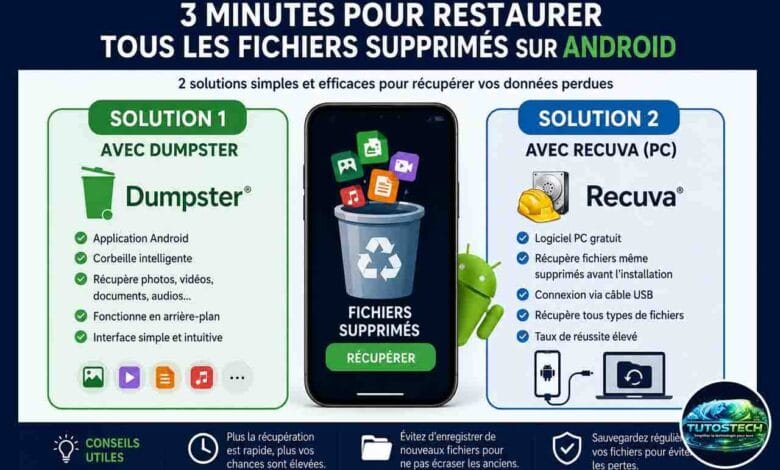
Dans cet article, je vais vous apprendre comment récupérer ou restaurer les fichiers supprimés sur Android. Nous verrons comment procéder sur PC via un logiciel gratuit et sur mobile à l’aide d’une application dédiée.
Par défaut, la corbeille reçoit tous les fichiers ou dossiers supprimés sur PC et permet soit de les restaurer plus tard ou de les supprimer définitivement. Fonctionnalité qui a débarqué sur Android il y a peu.
En effet, le problème se pose lorsque vous supprimez les fichiers sans les faire transiter par la corbeille. Ou encore, lorsque vous ne savez pas localiser cette corbeille sur votre appareil.
Ainsi, nous allons explorer certaines solutions qui permettent, en quelques clics seulement, de restaurer les fichiers supprimés sur Android par erreur ou par négligence.
Cependant, restaurer fichiers supprimés Android est devenu plus simple grâce aux applications et logiciels modernes de récupération de données. Que vous ayez supprimé des photos, vidéos, documents ou fichiers audio par erreur, plusieurs solutions permettent aujourd’hui de retrouver rapidement vos données perdues sur smartphone Android.
Solution 1. Restaurer les fichiers supprimés sur Android avec Dumpster
Comme je le disais dans l’introduction, la restauration des fichiers supprimés est importante surtout quand elle s’est produite lorsque l’on ne le souhaitait pas.
Toutefois, l’erreur fait partie de l’humain. Tout le monde en commet même ceux qui se considèrent les plus saints.
Pour revenir à notre sujet, Dumpster est l’application « maitre » de restauration de données supprimées sur Android. Actuellement, elle compte environ 50 millions d’utilisateurs.
Cette application tourne en back ground, fonctionne aussi bien pour les appareils rootés ou non. De plus, elle est multilingue et peut jouer le rôle de la corbeille sur votre téléphone mobile.
Le seul point noir de l’application est qu’elle est payante. La version gratuite est pauvre en fonctionnalités mais permet tout de même de loger les données supprimées dans la corbeille.
Voir aussi GTA San Andreas PPSSPP ISO pour Android
Comment télécharger et utiliser Dumpster ?
Voici comment Télécharger Dumpster. Le téléchargement terminé, cliquez sur ouvrir pour lancer l’application.
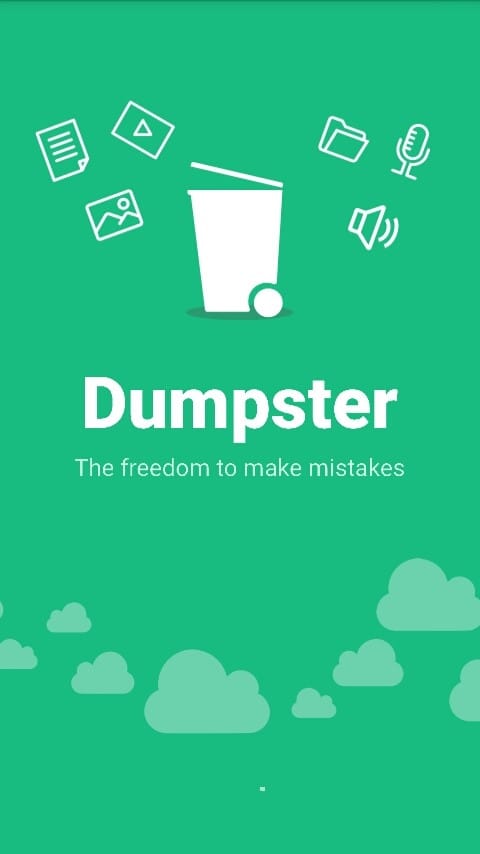
En dessous de l’écran d’accueil se trouve 3 menus :
- Corbeille : affiche tous les fichiers supprimés sur Android après l’installation de Dumpster
- Restauration avancée : affiche les éléments supprimés selon certains critères (durée ou date, par exemple)
- Paramètres : c’est ici que la configuration de l’application se passe
Pour passer d’une interface à une autre, cliquez sur le menu correspondant.
Utiliser la corbeille pour récupérer les fichiers perdus sur un téléphone Android
Pour afficher tous les éléments supprimés, cliquez sur « corbeille »
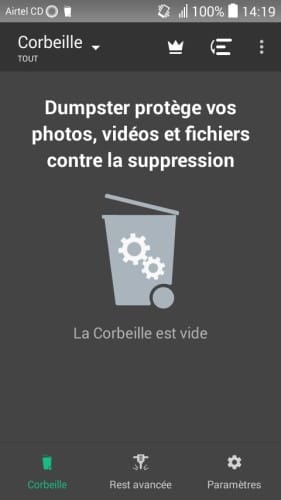
Pour l’instant, la corbeille est vide.
Si un fichier supprimé n’apparait pas dans la corbeille, il se peut que Dumpster n’est pas configuré pour enregistrer ce type d’élément. Pour vérifier cela, allez dans les paramètres puis cliquer sur paramètres de la corbeille. Actionnez le commutateur associé à chaque type de fichier pour activer ou désactiver l’enregistrement des fichiers de ce type.
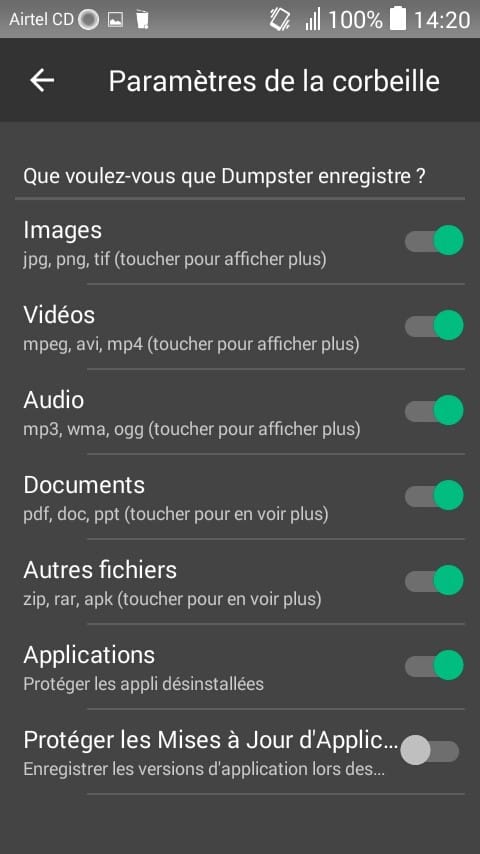
Quand plusieurs types de fichiers sont présents dans la corbeille, la restauration d’une catégorie de fichiers se fait par un clic sous le nom corbeille. Sur la liste, sélectionnez la catégorie de fichiers à restaurer.
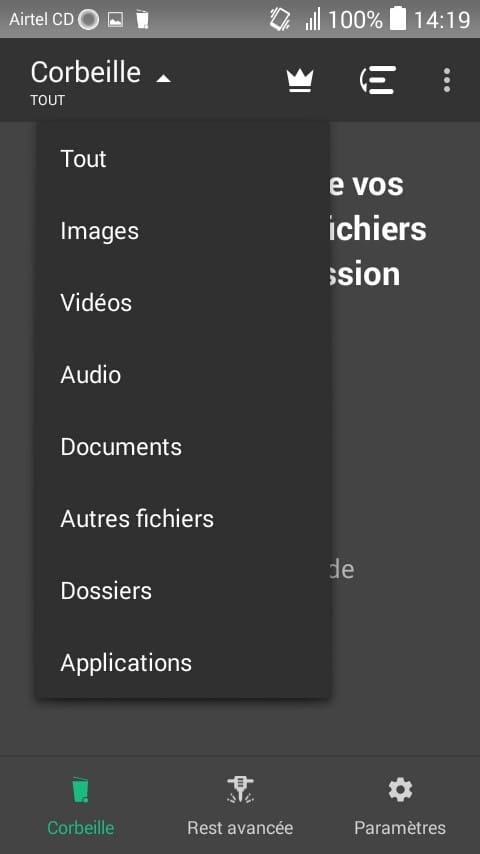
Monsieur, que faire si je souhaite restaurer mes fichiers de la corbeille vers mon gestionnaire des fichiers ? Pas du tout compliqué, il suffit de cliquer sur le nom du fichier puis sélectionner l’option restaurer.
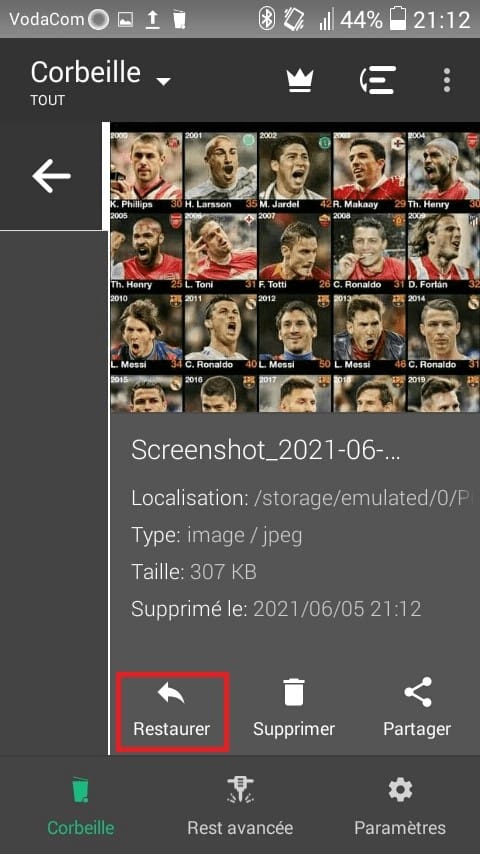
La dernière mise au point, pour vider la corbeille ou trier les éléments présents dans la corbeille, utilisez les deux derniers boutons situés à droite de l’écran.
Note : Dumpster restaure uniquement les fichiers supprimés quand il est installé sur un appareil. Il ne récupérera pas malheureusement les fichiers supprimés avant cette étape. Espérons peut-être que cela soit corrigé dans la prochaine mise à jour.
Enfin, il existe plusieurs autres applications de récupération de données sur Android. N’hésitez pas à visiter PlayStore pour les découvrir.
Solution 2. Télécharger Piriform Recuva pour restaurer les fichiers supprimés sur son téléphone Android
Recuva est un logiciel développé par Piriform. Il est de la même famille avec CCleaner, le très célèbre logiciel spécialisé dans le nettoyage des fichiers indésirables des systèmes d’exploitation.
Voir aussi Récupérer toute donnée supprimée avec EaseUS dans Windows.
Contrairement à Dumpster, Recuva permet de restaurer les fichiers supprimés sur Android avant même qu’il ne soit installé à condition que la durée entre la suppression du fichier et celle de la récupération ne soit pas conséquente.
Sans pour autant tarder, commencer par télécharger le logiciel sur le site officiel.
Déjà installé ? Si oui, voici ce qu’il faut avoir pour récupérer vos fichiers :
- Le PC sur lequel Recuva est installé
- Le téléphone où on va récupérer les fichiers
- Un câble USB supportant le transfert de données entre PC et un périphérique externe
- Les ports USB du PC doivent être à jour et fonctionnels
Les étapes à suivre pour restaurer les fichiers perdus sur son téléphone mobile avec Recuva
- Branchez le téléphone au PC en utilisant le câble USB
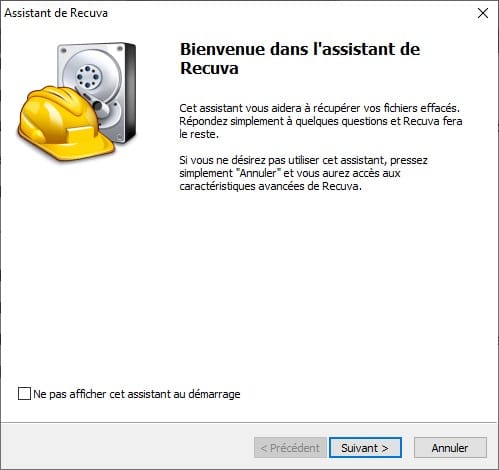
- Lancez Recuva puis dans la fenêtre assistant de Recuva qui apparait, cliquez sur Suivant
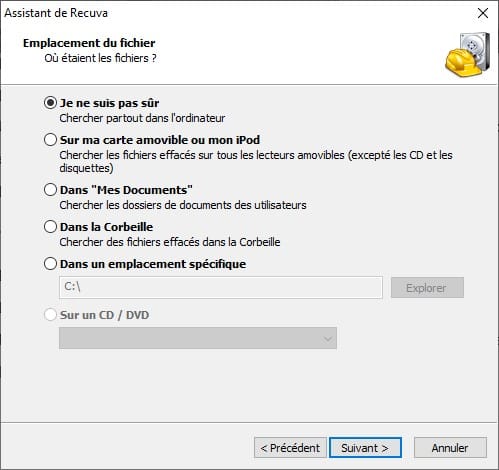
3. Rassurez-vous que votre téléphone apparait dans le volet de navigation de l’explorateur de Windows. Ainsi, dans la fenêtre emplacement du fichier, sélectionner l’option dans un emplacement spécifique puis parcourez l’arborescence de votre PC afin de sélectionner le téléphone portable dans lequel vous voulez récupérer les fichiers perdus puis cliquer sur suivant
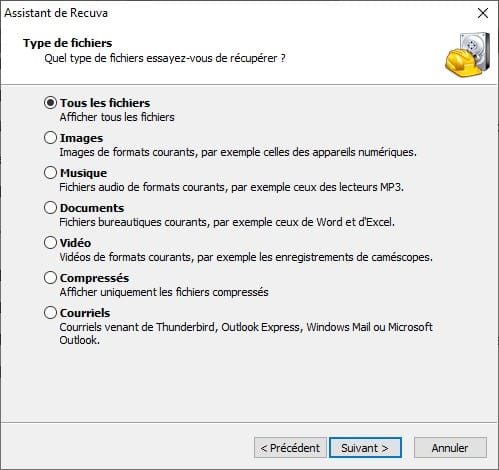
4. Dans cette étape, il faut sélectionner les types de fichiers à restaurer. L’option tous les fichiers permet de récupérer tous les fichiers quel que soit leur type.
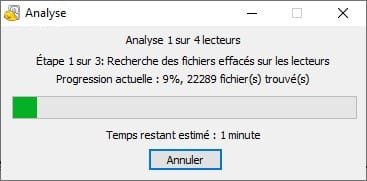
5. Vous atterrissez sur l’écran d’analyse. Pour débuter l’analyse, cliquez sur le bouton démarrer.
Note : l’analyse se fait en trois étapes. La durée de celle-ci dépend de la quantité des données à récupérer, de la taille du disque à analyser ainsi que la sélection de la case activer l’analyse approfondie qui permet de passer et de repasser sur le disque afin de découvrir le reste de tous les fichiers supprimés.
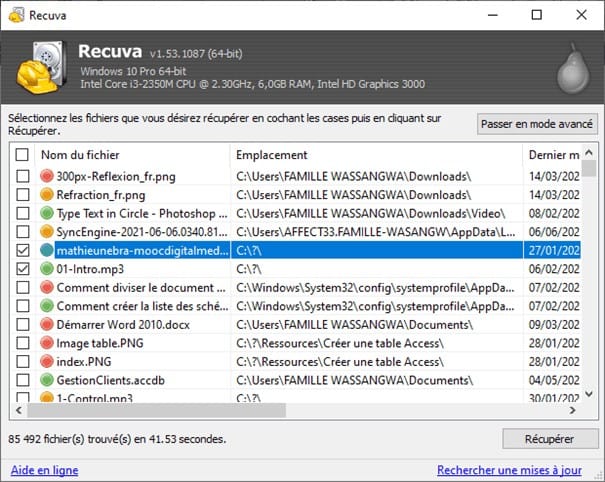
6. Enfin, Recuva vous affiche un formulaire contenant un tableau de tous les éléments supprimés. Pour récupérer un fichier, cochez la case correspondante puis cliquer sur le bouton récupérer. Et si vous souhaitez récupérer tous les fichiers en un clic, cochez la case située à côté de la colonne nom du fichier
Voir aussi Dream League Soccer 2026 : Télécharger DLS 26 APK Mod.
Note : voici la signification des couleurs qui précèdent les noms des fichiers écrasés :
- Rouge : dans ce cas le fichier est irrécupérable
- Jaune : minimes sont les chances de récupérer le fichier
- Verte : le fichier est en bon état c’est à dire facilement récupérable
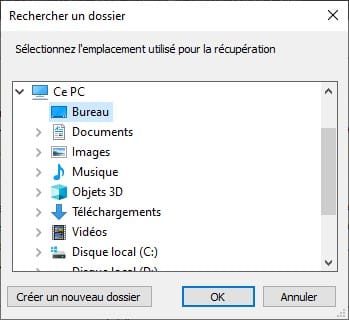
7. Pour terminer, il faut sélectionner le dossier dans lequel les fichiers supprimés seront téléversés. Evitez de restaurer les éléments récupérés au même emplacement où ils étaient avant leur suppression. Le mieux serait de créer un nouveau dossier. Cela fait, cliquez sur OK.
FAQ – Restaurer fichiers supprimés Android
Comment restaurer des fichiers supprimés sur Android ?
Vous pouvez utiliser des applications comme Dumpster ou des logiciels PC comme Recuva pour récupérer des photos, vidéos et documents supprimés.
Dumpster fonctionne-t-il sans root ?
Oui. Dumpster fonctionne sur la majorité des téléphones Android, avec ou sans root.
Peut-on récupérer des fichiers supprimés définitivement ?
Oui, mais les chances diminuent avec le temps. Plus vous lancez rapidement la récupération, plus les fichiers ont de chances d’être restaurés.
Recuva peut-il récupérer les données d’un téléphone Android ?
Oui. Recuva peut analyser le stockage du téléphone via un câble USB et restaurer certains fichiers supprimés.
Pourquoi certains fichiers sont irrécupérables ?
Lorsqu’un fichier supprimé est remplacé par de nouvelles données, sa récupération devient très difficile voire impossible.
Conclusion : restaurer ses fichiers Android rapidement et efficacement
Perdre des fichiers importants sur Android peut rapidement devenir stressant, surtout lorsqu’il s’agit de photos, vidéos, documents ou conversations supprimés par erreur. Heureusement, comme nous l’avons vu dans ce guide, plusieurs solutions existent aujourd’hui pour restaurer facilement les données supprimées sur un téléphone Android, même sans connaissances techniques avancées.
Les applications comme Dumpster permettent de transformer votre smartphone en véritable corbeille intelligente capable de conserver les fichiers supprimés avant leur effacement définitif. Cette méthode reste idéale pour prévenir les pertes accidentelles et récupérer rapidement des éléments supprimés récemment. De son côté, Recuva constitue une excellente alternative sur PC pour analyser la mémoire du téléphone et tenter de récupérer des fichiers plus anciens, même après suppression définitive.
Cependant, la rapidité d’action reste essentielle. Plus vous attendez après la suppression d’un fichier, plus les chances de récupération diminuent, car les nouvelles données peuvent écraser les anciennes. Il faut donc éviter d’utiliser intensivement le téléphone après la perte des données.
Enfin, la meilleure protection reste la prévention : sauvegardes régulières, synchronisation cloud et utilisation d’applications fiables permettent d’éviter bien des problèmes. Avec les bons outils et les bonnes pratiques, restaurer des fichiers supprimés sur Android devient aujourd’hui une opération beaucoup plus simple, rapide et accessible qu’auparavant.