Fonctions cachées barre des tâches : 10 astuces Windows
Ces fonctionnalités méconnues de la barre des tâches Windows peuvent transformer votre façon de travailler au quotidien

Les fonctions cachées barre des tâches permettent de gagner du temps, d’améliorer la productivité et de mieux utiliser Windows au quotidien. Pourtant, beaucoup d’utilisateurs ignorent encore les raccourcis, les options de personnalisation et les outils avancés intégrés dans cette zone essentielle du système.
Selon les versions de Windows, plusieurs fonctions avancées qui transforment un simple bandeau en véritable centre de contrôle.
C’est précisément là que se cache son intérêt : sous une apparence banale, la barre des tâches regorge d’actions rapides qui font gagner du temps, de la fluidité et du confort d’utilisation.
Dans les environnements professionnels comme dans l’usage domestique, optimiser la barre des tâches revient à accélérer chaque geste du quotidien. Ouvrir un document, retrouver une fenêtre perdue, lancer le gestionnaire des tâches, organiser l’écran ou accéder à des fichiers récents devient beaucoup plus simple quand on maîtrise ses fonctions cachées.
Les habitudes numériques évoluent d’ailleurs dans ce sens : Microsoft a multiplié les raccourcis, les aperçus, les icônes d’accès rapide et les options de personnalisation pour rendre Windows plus réactif et plus intuitif. Comprendre ces mécanismes, c’est reprendre la main sur son poste de travail et travailler avec plus de précision. C’est aussi une manière de mieux exploiter une interface que beaucoup utilisent encore à moitié.
Les fonctions cachées barre des tâches à connaître absolument
De quoi se compose la barre des tâches Windows ? Avant de découvrir ses fonctions cachées, il faut bien identifier ses composants.
En général, la barre des tâches se situe en bas de l’écran, même si Windows permet de la déplacer sur les côtés ou en haut selon les préférences.
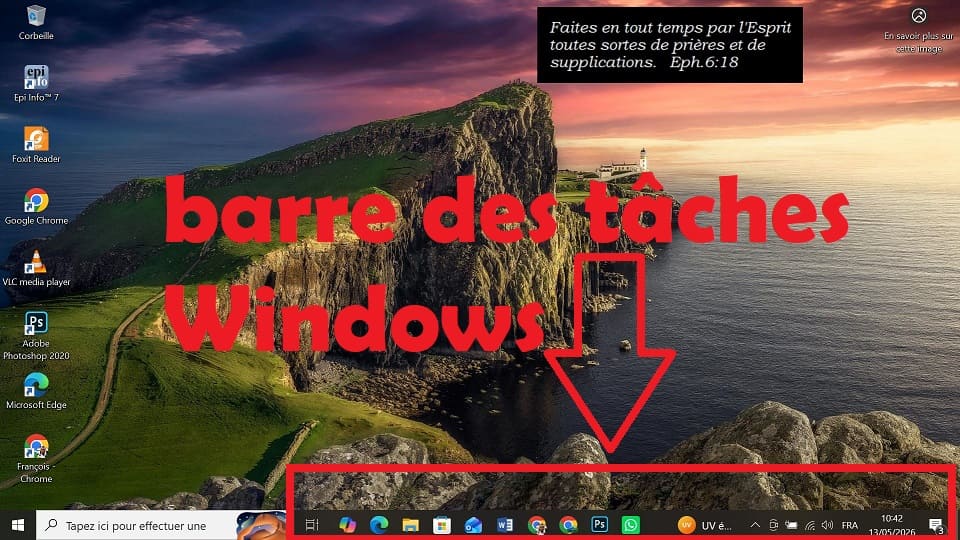
À gauche, on retrouve le menu Démarrer, porte d’entrée vers les fichiers, les paramètres, les applications installées et les commandes système. Au centre ou à gauche selon la configuration, apparaissent les programmes épinglés et les fenêtres actives.
À droite, la zone de notification rassemble les icônes liées au réseau, au volume, à la batterie, aux périphériques et aux alertes.
Cette structure simple dissimule en réalité une logique très puissante : chaque zone répond à un usage précis et permet d’agir sans quitter le Bureau.
La zone de notification mérite une attention particulière, car elle concentre des informations essentielles en continu. C’est là que s’affichent les messages Windows, les notifications d’applications, les mises à jour, les alertes de sécurité, les connexions de périphériques ou les services qui tournent en arrière-plan.
Certains outils, comme des utilitaires d’impression, des logiciels de synchronisation ou des serveurs locaux tels que WampServer, s’y installent pour rester accessibles sans encombrer l’espace de travail.
Juste à côté, la date et l’heure rappellent que la barre des tâches n’est pas seulement un dispositif visuel : c’est aussi un tableau de bord vivant, pensé pour l’action immédiate.
Les programmes épinglés jouent également un rôle stratégique. Ils permettent de garder à portée de clic les applications les plus utiles, sans repasser par le menu Démarrer ni chercher dans les dossiers. Les utilisateurs réguliers de Word, Excel, Chrome, Edge ou tout autre logiciel métier savent à quel point cela fluidifie l’usage.
Les barres d’outils, enfin, sont plus discrètes, mais elles permettent d’accéder directement à certains dossiers depuis la barre des tâches.
Les 10 fonctions utiles de la barre des tâches sous Windows 10 et 11
1. Contrôler instantanément les fenêtres ouvertes
La première fonction cachée de la barre des tâches consiste à piloter les fenêtres actives avec une précision remarquable. Chaque fenêtre ouverte apparaît sous forme d’icône, et son état se lit d’un simple coup d’œil.
Lorsqu’un programme est ouvert et actif, sa présence sur la barre est nette, visible, marquée. Lorsqu’il est réduit, il reste affiché mais de manière plus discrète. Lorsqu’il est fermé, il disparaît de la barre, sauf s’il a été épinglé. Cette logique visuelle permet de savoir immédiatement où l’on en est dans son travail, sans avoir à parcourir des menus complexes.
Le vrai confort apparaît quand plusieurs fenêtres sont ouvertes en même temps. Un simple clic sur l’icône d’un programme réduit le remet au premier plan. En laissant la souris quelques instants au-dessus d’une icône, Windows affiche souvent un aperçu miniature de la fenêtre correspondante, ce qui évite les erreurs et accélère la sélection.
Dans un contexte de multitâche, cette fonction devient essentielle. Car elle transforme la barre des tâches en tableau de bord de navigation entre applications.
2. Épingler les applications que vous utilisez le plus
L’épinglage est l’une des habitudes les plus utiles dans Windows moderne. Au lieu de rechercher à chaque fois un logiciel dans la liste des applications, vous pouvez l’installer directement sur la barre des tâches pour le retrouver en permanence.
Cette fonction améliore la rapidité d’accès, mais aussi la cohérence de votre espace de travail. Dans les environnements où l’on jongle entre messagerie, traitement de texte, navigateur et outils de stockage, ce simple geste évite une quantité considérable de clics inutiles.
Le principe est très simple : ouvrez l’application, faites un clic droit sur son icône ou sur sa fenêtre, puis choisissez Épingler à la barre des tâches. Ensuite, même si vous fermez le programme, son raccourci reste disponible. Dans l’autre sens, si une application n’a plus sa place sur la barre, vous pouvez la détacher immédiatement.
Les usages modernes de Windows, surtout depuis les versions récentes, encouragent clairement cette logique de personnalisation rapide. Une barre bien organisée devient un véritable espace de productivité.
3. Ouvrir des fichiers récents directement depuis une application épinglée
C’est l’une des fonctions les plus pratiques et les moins exploitées. En faisant un clic droit sur une application épinglée, Windows affiche souvent une liste de fichiers récents ou de documents associés.
Si vous utilisez Word, Excel, un logiciel de montage ou un gestionnaire de notes, vous pouvez ainsi rouvrir un projet sans passer par l’explorateur de fichiers. Cette approche s’aligne parfaitement avec les besoins actuels : moins de navigation, plus d’efficacité, et surtout une reprise immédiate du travail en cours.
Ce comportement repose sur les jump lists, ces listes contextuelles qui centralisent les éléments récents ou fréquents liés à une application. Microsoft les a popularisées pour fluidifier la continuité entre les sessions de travail. Dans la pratique, cela change tout : un document important, un dossier en cours ou une feuille de calcul peut être retrouvé en une seconde.
Pour les utilisateurs réguliers, cette fonction représente un véritable gain de temps. Surtout lorsqu’elle est combinée à l’épinglage de fichiers dans la liste contextuelle.
4. Organiser les fenêtres avec un simple clic droit
Quand plusieurs fenêtres se superposent, retrouver une organisation claire devient vite indispensable. La barre des tâches permet justement de disposer automatiquement les fenêtres selon plusieurs formats. Un clic droit sur la barre donne accès à des options comme l’affichage en cascade, l’empilement ou la mise côte à côte.
Cette fonctionnalité, discrète mais redoutablement efficace, évite les manipulations fastidieuses à la souris. Elle répond à un besoin très concret : voir plus, comparer plus vite, travailler mieux.
L’affichage en cascade superpose les fenêtres de manière élégante, l’empilement les aligne selon leur ordre d’ouverture, et la disposition côte à côte facilite la comparaison entre documents, tableaux ou pages web.
En effet, dans un contexte de travail multitâche, cette fonction devient vite indispensable. Car, elle rappelle aussi que Windows n’est pas seulement un système d’exploitation, mais un environnement pensé pour la gestion simultanée des contenus.
5. Déverrouiller la barre des tâches pour la personnaliser
Par défaut, la barre des tâches est souvent verrouillée, ce qui empêche les modifications involontaires. Pourtant, il est possible de la déverrouiller afin d’en ajuster la taille ou la position. Cette option donne davantage de liberté à ceux qui souhaitent adapter leur interface à leur usage réel.
Certains préfèrent une barre plus haute, d’autres veulent la déplacer à gauche, à droite ou en haut de l’écran pour libérer de l’espace vertical.
Cette personnalisation s’inscrit dans une tendance forte de l’expérience utilisateur moderne : l’outil doit s’adapter à la personne, et non l’inverse. Windows propose ce niveau de souplesse depuis longtemps, mais peu d’utilisateurs prennent le temps de l’explorer.
Pourtant, quelques réglages bien choisis peuvent transformer une interface standard en espace de travail beaucoup plus confortable.
6. Lancer rapidement le Gestionnaire des tâches
Le Gestionnaire des tâches est un allié précieux lorsqu’un programme ne répond plus ou consomme trop de ressources. Depuis la barre des tâches, son accès est rapide via le menu contextuel. En quelques secondes, vous pouvez observer les processus actifs, identifier le logiciel bloqué et forcer son arrêt si nécessaire.
Cette fonction rassure, car elle donne une solution immédiate face aux ralentissements ou aux blocages.
Dans les pratiques actuelles, où les applications sont plus lourdes et les processus plus nombreux, savoir ouvrir le Gestionnaire des tâches sans perdre de temps fait partie des réflexes essentiels.
Il ne s’agit pas seulement de fermer un programme récalcitrant : c’est aussi un moyen de surveiller la santé globale de la session Windows, de repérer les charges inhabituelles et de reprendre le contrôle.
7. Créer une barre d’outils personnalisée
La barre des tâches peut aussi héberger une barre d’outils personnalisée, liée à un dossier de votre ordinateur. Cela permet d’accéder à des fichiers précis sans ouvrir l’Explorateur de fichiers.
Pour un utilisateur qui travaille souvent avec les mêmes documents, les mêmes dossiers partagés ou les mêmes ressources, cette fonction est particulièrement précieuse. Elle rapproche encore davantage le système des usages réels.
Cette logique s’accorde avec les habitudes des professionnels qui veulent réduire les étapes intermédiaires. Le dossier devient accessible depuis la barre, et les contenus importants ne sont plus enfouis dans l’arborescence du disque. C’est une manière élégante et efficace de construire un environnement de travail plus direct.
Voir aussi :
- Télécharger Windows 11 Pro : ISO gratuit et en Français
- Comment installer Windows 10 ?
- WinSetupFromUSB pour Windows dernière version
- MultiBootUSB pour Windows et Linux
- 7-Zip pour Windows et Linux : Toutes les versions
- ZArchiver Pro Apk pour tous les appareils Android
- KMSAuto Net 2015 v1.3.8 Portable.rar
- Application Peo pour iOS, Android, MacOS, Windows
- 360 Security sous Windows 10
- Modèle de CV gratuits personnalisables
8. Modifier les propriétés de la barre des tâches
Les propriétés de la barre des tâches ouvrent un champ plus large de personnalisation. On peut y ajuster l’emplacement de la barre, choisir le comportement des étiquettes, gérer les icônes de notification, activer ou désactiver certains boutons système et adapter l’ensemble à ses habitudes.
Cette dimension est souvent négligée, alors qu’elle permet d’obtenir une interface bien plus cohérente.
Les dernières versions de Windows ont renforcé cette logique de configuration, avec des options plus visibles et des réglages plus fins. Le résultat est simple : une barre des tâches mieux pensée améliore la fluidité du travail, réduit la fatigue visuelle et accélère les gestes répétitifs.
Une interface personnalisée n’est pas un luxe, c’est un outil d’efficacité.
9. Afficher les tâches récentes avec la vue des tâches
Le bouton Affichage des tâches permet de voir les fenêtres ouvertes, mais aussi d’accéder à une vue plus large des activités récentes. Selon la configuration, il devient une porte d’entrée vers le multitâche moderne, les bureaux virtuels et l’historique récent de travail.
C’est une fonctionnalité de plus en plus importante dans les usages professionnels, car elle accompagne les environnements où l’on doit passer rapidement d’un dossier à l’autre, d’un projet à l’autre ou d’un contexte à l’autre.
Cette fonction illustre bien l’évolution de Windows vers une gestion plus souple des sessions. On ne travaille plus dans une seule fenêtre à la fois, mais dans un ensemble dynamique d’espaces, de documents et de tâches. La barre des tâches devient alors le fil conducteur de cette circulation permanente.
10. Éjecter un périphérique en toute sécurité
Enfin, la barre des tâches permet d’éjecter un périphérique branché à l’ordinateur. Lorsqu’une clé USB, un disque externe ou un autre support est connecté, une icône apparaît dans la zone de notification.
En cliquant dessus, vous pouvez retirer le périphérique correctement, sans risquer de corruption de données ni d’erreur de lecture. Cette fonction reste essentielle, même à l’heure où beaucoup de tâches se font dans le cloud, car les supports physiques continuent de jouer un rôle important.
Éjecter proprement un périphérique reste un geste de bonne pratique. Cela protège les fichiers, préserve le système et évite les mauvaises surprises. Windows a intégré ce réflexe dans la barre des tâches pour qu’il soit disponible au moment exact où il faut agir.
FAQ – Fonctions cachées barre des tâches
Comment personnaliser la barre des tâches Windows ?
Vous pouvez personnaliser la barre des tâches depuis les paramètres Windows. Il est possible de déplacer la barre, changer la taille des icônes, épingler des applications ou masquer certains éléments.
Comment épingler une application à la barre des tâches ?
Ouvrez l’application souhaitée, faites un clic droit sur son icône dans la barre des tâches puis sélectionnez « Épingler à la barre des tâches ».
Pourquoi utiliser les fonctions cachées de la barre des tâches ?
Ces fonctions permettent de gagner du temps, mieux organiser les fenêtres ouvertes et accéder rapidement aux outils importants de Windows.
Comment ouvrir rapidement le Gestionnaire des tâches ?
Faites un clic droit sur la barre des tâches puis choisissez « Gestionnaire des tâches ». Vous pouvez aussi utiliser le raccourci Ctrl + Maj + Échap.
La barre des tâches est-elle différente sur Windows 10 et Windows 11 ?
Oui. Windows 11 propose une interface plus moderne et centrée, tandis que Windows 10 conserve une disposition classique avec davantage d’options visibles directement.
Mots finaux : Une interface discrète, mais puissante
La barre des tâches n’est donc pacs un simple bandeau décoratif au bas de l’écran. Elle concentre des fonctions de pilotage, de personnalisation, de navigation et de sécurité qui structurent l’expérience Windows au quotidien.
Ceux qui la maîtrisent travaillent plus vite, organisent mieux leurs fenêtres et retrouvent plus facilement leurs fichiers, leurs outils et leurs périphériques. Dans un paysage numérique où chaque seconde compte, ces fonctions cachées font une vraie différence.
C’est précisément ce genre de contenu qui permet d’aller plus loin que les autres, d’offrir une lecture utile, claire et directement exploitable. En comprenant la logique profonde de la barre des tâches, on dépasse le simple usage mécanique pour entrer dans une maîtrise réelle du système. Et c’est souvent là que se joue la différence entre un utilisateur occasionnel et un utilisateur vraiment efficace.