Masquer un dossier Windows 11 : comment cacher un fichier ?
Dans Windows 11, cacher un dossier ou masquer un fichier ne sert pas seulement à améliorer l’organisation. Cela permet surtout de protéger la confidentialité sur un ordinateur partagé à la maison ou au travail.
Entre les documents personnels, les projets sensibles, les archives administratives et les fichiers de travail, chacun finit tôt ou tard par vouloir créer une zone discrète, moins visible, plus contrôlée. Et c’est précisément là que Windows 11 offre plusieurs solutions pratiques, accessibles et rapides à mettre en place, sans transformer l’utilisateur en technicien réseau ni en expert en cybersécurité.
Ce guide complet explique comment cacher un dossier sur Windows 11, comment masquer un fichier Windows 11, et surtout comment le faire proprement, avec des méthodes simples que tout le monde peut appliquer.
Vous allez découvrir l’approche native via l’Explorateur de fichiers, l’usage d’un logiciel spécialisé comme My Lockbox, ainsi que la méthode par invite de commande avec ATTRIB.
L’idée n’est pas seulement de dissimuler un élément à l’écran, mais de comprendre ce que cela implique réellement, ses limites, et les bonnes pratiques à adopter pour éviter les mauvaises surprises.
En matière de protection des données, la tendance actuelle reste claire : les utilisateurs veulent des solutions rapides, mais aussi réalistes, compatibles avec les usages quotidiens et faciles à réverser.
Pourquoi cacher un dossier ou un fichier sur Windows 11 ?
Avant que nous découvrions ensemble comment cacher un fichier sur son disque, il est tout d’abord nécessaire de connaitre l’importance de cette opération. Car, la sécurité de données est l’un de défi auquel les utilisateurs font toujours face.
Cacher un dossier Windows 11 répond d’abord à un besoin de confidentialité immédiate. Dans un foyer, un compte partagé suffit parfois pour qu’un enfant ou un proche ouvre un document privé par erreur. Au travail, le risque est encore plus élevé avec les fichiers sensibles comme les devis, les factures ou les documents internes.
Dans un environnement de travail, la situation est encore plus sensible : devis, factures, fichiers RH, notes internes, captures d’écran, documents PDF ou archives de projet peuvent circuler sur un même poste.
Or, même si Windows 11 propose le verrouillage de session, le mot de passe du compte et plusieurs paramètres de sécurité, cela ne suffit pas toujours à garantir une vraie séparation entre les usages.
Il faut aussi regarder la réalité en face : un mot de passe protège l’accès au système, mais ne règle pas tout. Même si Windows 11 propose un mot de passe et un verrouillage de session, cela ne protège pas les fichiers déjà accessibles après connexion. Un utilisateur connecté peut encore voir beaucoup de dossiers.
C’est pourquoi la fonction de masquage a son intérêt. Elle ne remplace pas le chiffrement ni les sauvegardes, mais elle ajoute une couche de discrétion utile.
C’est d’ailleurs une logique très répandue dans les usages modernes : moins on expose les fichiers sensibles dans l’interface, moins on multiplie les risques d’ouverture involontaire, de suppression accidentelle ou de mauvaise manipulation.
Voir aussi : 15 outils gratuits pour protéger son ordinateur.
Méthode 1 : masquer un dossier ou un fichier depuis l’Explorateur de fichiers
La méthode la plus simple pour cacher un dossier sur Windows 11 consiste à utiliser l’Explorateur de fichiers. C’est la solution native, rapide, sans installation supplémentaire, et donc idéale pour un usage ponctuel.
Dans l’interface :
- il suffit de sélectionner le dossier ou le fichier concerné,
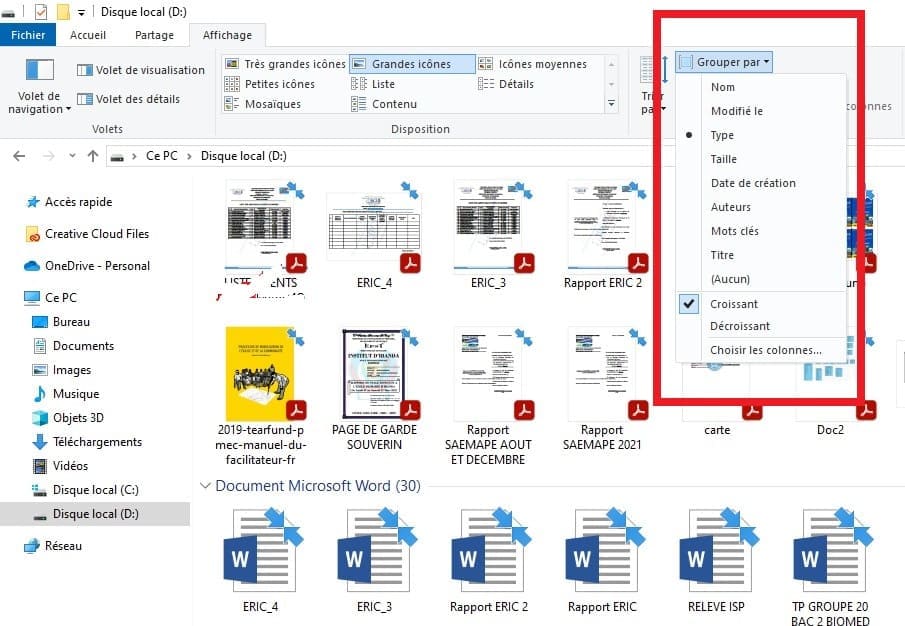
- puis d’activer l’option de masquage proposée dans les paramètres d’affichage. Windows applique alors un attribut spécial qui rend l’élément invisible dans l’explorateur, tant que les éléments cachés ne sont pas affichés.
Une autre façon de procéder consiste à faire un clic droit sur le dossier, ouvrir ses Propriétés, puis cocher l’option Caché dans l’onglet général.
Cette approche est très pratique parce qu’elle reste intuitive et familière. Une fois validé, le dossier disparaît de la vue classique de l’exploration, ce qui suffit souvent à décourager les utilisateurs non avertis.
Toutefois, il faut bien comprendre que cette discrétion repose surtout sur l’affichage de Windows. Si l’option d’affichage des éléments masqués est activée, le dossier réapparaît aussitôt.
Pour aller plus loin, il faut donc vérifier les paramètres d’affichage. Dans l’onglet Affichage, ouvrez les options de l’Explorateur, puis rendez-vous dans la section dédiée aux fichiers cachés. En choisissant Ne pas afficher les fichiers, dossiers ou lecteurs cachés, vous renforcez l’effet de masquage dans l’interface.
À l’inverse, pour afficher les éléments dissimulés, il suffit d’activer l’option Éléments masqués ou de sélectionner Afficher les fichiers, dossiers ou lecteurs cachés. C’est une méthode très utile, notamment quand vous voulez garder le contrôle sur ce qui doit rester visible ou non dans votre espace de travail.
Méthode 2 : utiliser My Lockbox pour cacher un dossier avec mot de passe
Lorsque l’objectif dépasse le simple camouflage visuel, un logiciel comme My Lockbox devient particulièrement intéressant. Là où le masquage natif de Windows 11 reste relativement léger, My Lockbox ajoute une couche de protection plus sérieuse, puisqu’il permet de verrouiller un dossier derrière un mot de passe.
Cette logique correspond à ce que recherchent aujourd’hui beaucoup d’utilisateurs : une solution simple, rapide à configurer, mais assez robuste pour empêcher l’accès accidentel ou non autorisé à des documents sensibles.
Le fonctionnement est simple. Après installation, le logiciel demande la création d’un mot de passe principal. Ensuite, vous choisissez le dossier à protéger via le bouton Browse, puis vous validez.
Dès cet instant, le dossier sélectionné n’apparaît plus dans l’Explorateur de fichiers et son contenu devient inaccessible sans ouverture préalable du logiciel.
Cette approche est particulièrement appréciée pour des dossiers personnels comme les documents administratifs, les sauvegardes de projets, les archives financières ou les dossiers familiaux. On comprend vite pourquoi ce type d’outil reste très recherché dans les tendances actuelles de la confidentialité sur PC.
L’intérêt principal de My Lockbox tient aussi à sa gestion plus souple. Vous pouvez ouvrir le logiciel, retrouver le dossier masqué, puis accéder à son contenu lorsque le mot de passe est saisi. La version gratuite limite le nombre de dossiers protégés, tandis que la version payante étend les possibilités.
Dans un contexte où la sécurité locale devient une préoccupation croissante, ce genre d’outil séduit parce qu’il donne une impression claire de contrôle. Il ne s’agit pas seulement de cacher, mais de verrouiller intelligemment une zone de données.
Méthode 3 : masquer un dossier Windows 11 avec l’invite de commande
Pour les utilisateurs qui aiment aller droit au but, l’invite de commande offre une solution rapide avec la commande ATTRIB. C’est une méthode plus technique, mais très efficace lorsqu’on souhaite masquer un dossier ou un fichier sans passer par des menus graphiques.
L’idée est simple : on modifie les attributs du fichier pour le rendre système et caché, ce qui le retire de l’affichage courant dans l’Explorateur.
La commande générale prend cette forme : ATTRIB chemin_du_fichier_ou_dossier +s +h. Le symbole +s ajoute l’attribut système, tandis que +h ajoute l’attribut caché.
Par exemple, si vous souhaitez cacher un dossier situé sur le disque D, la commande peut ressembler à ATTRIB D:\Tutostech +s +h. Pour un fichier PDF, il suffit d’indiquer son nom complet et son extension, comme ATTRIB D:\Lettre.pdf +s +h. Une fois validée par la touche Entrée, l’élément disparaît de la vue normale, ce qui en fait une méthode très pratique pour des manipulations rapides.
Pour réafficher le dossier ou le fichier, la logique est exactement inverse. Il faut retirer les attributs avec -s -h. Ainsi, la commande ATTRIB D:\ Tutostech -s -h remettra le dossier dans son état visible, tandis que ATTRIB D:\Lettre.pdf -s -h fera de même pour le fichier.
Cette méthode est très appréciée des utilisateurs avancés, car elle permet un contrôle précis, sans installation d’outil tiers. Elle s’inscrit d’ailleurs dans une tendance durable : les utilisateurs veulent des actions rapides, scriptables, simples à répéter, surtout quand ils gèrent régulièrement des fichiers sensibles.
Comment afficher à nouveau un dossier ou fichier caché ?
Le masquage n’est jamais définitif, et c’est justement ce qui le rend pratique au quotidien. Dans Windows 11, afficher de nouveau un fichier caché se fait très facilement depuis l’Explorateur.
Il suffit d’ouvrir l’onglet Affichage, puis d’activer la case Éléments masqués. Dès lors, tous les dossiers et fichiers dotés de l’attribut caché redeviennent visibles. Cette option est particulièrement utile quand on travaille sur un poste partagé ou quand on doit retrouver un dossier dissimulé après une opération de rangement.
Si le masquage a été fait par les propriétés du fichier, vous pouvez aussi retourner dans les options de l’Explorateur pour choisir Afficher les fichiers, dossiers ou lecteurs cachés. Cette méthode est claire, lisible, et surtout réversible.
Dans le cas d’un outil comme My Lockbox, il faudra simplement ouvrir l’application avec le mot de passe correct pour récupérer l’accès au dossier. Quant à la méthode ATTRIB, elle se rétablit en ligne de commande avec les bons paramètres.
Le point essentiel à retenir est simple : cacher n’efface pas. Cela retire surtout un élément de la vue courante.
Limites, prudence et bonnes pratiques de sécurité
Il est important d’être lucide : cacher un dossier sur Windows 11 n’équivaut pas à le sécuriser totalement. Un dossier masqué reste présent sur le disque, et une personne un peu avertie peut parfois le retrouver en modifiant les options d’affichage ou en examinant les attributs du fichier.
C’est pourquoi le masquage doit être compris comme une mesure de discrétion, pas comme une forteresse numérique. Pour les données vraiment sensibles, le chiffrement, les sauvegardes et la gestion stricte des comptes restent des éléments indispensables.
Dans la pratique, les bonnes habitudes font la différence. Un mot de passe de session solide, un compte utilisateur distinct, une organisation claire des dossiers et l’usage d’outils fiables réduisent énormément les risques.
C’est aussi pour cela que les logiciels gratuits doivent être choisis avec prudence : certains outils mal conçus peuvent contenir des modules indésirables, des publicités agressives ou des comportements douteux.
Un masque de sécurité ne doit jamais devenir une porte ouverte à un autre problème. La cohérence de l’écosystème compte autant que le réglage ponctuel.
Cependant, dans certains cas, masquer un dossier Windows 11 reste la solution la plus rapide pour protéger des fichiers sensibles.
Conclusion : quelle méthode choisir pour masquer un dossier sous Windows 11 ?
Au final, la meilleure méthode dépend de votre besoin réel. Si vous cherchez une solution rapide et native, l’Explorateur de fichiers suffit largement pour masquer un dossier ou un fichier de manière simple.
Si vous voulez un verrouillage plus sérieux, un outil comme My Lockbox apporte un niveau de contrôle supérieur grâce au mot de passe. Et si vous préférez une approche directe et technique, l’invite de commande avec ATTRIB reste une méthode élégante, rapide et très efficace.
Ce qu’il faut retenir, c’est que Windows 11 permet de cacher un dossier sans difficulté, à condition de choisir la bonne méthode et de connaître ses limites. Bien utilisé, ce type d’astuce améliore la confidentialité et réduit les risques d’exposition accidentelle.
C’est précisément cette combinaison entre simplicité, discrétion et maîtrise qui fait aujourd’hui la force des usages malins sur PC. Et lorsqu’un contenu est bien structuré, clair et utile, il attire naturellement les lecteurs, tout comme un article solide peut laisser derrière lui les pages moins rigoureuses.