Créer un dossier invisible sous Windows 10 et 11 (2 méthodes)

Nous nous retrouvons aujourd’hui pour un guide très pratique destiné aux utilisateurs de Windows. Dans cet article, vous découvrirez, étape par étape, comment créer un dossier invisible ou plusieurs sous Windows 10 et Windows 11. Les méthodes présentées fonctionnent aussi bien pour un nouveau dossier que pour un dossier existant contenant déjà des fichiers.
Vous vous demandez peut-être pourquoi cet article se concentre uniquement sur Windows et non sur d’autres systèmes d’exploitation comme Linux, Ubuntu ou macOS. La réponse est simple : Windows reste le système d’exploitation de bureau le plus utilisé au monde et il offre plusieurs fonctionnalités intégrées permettant de masquer facilement des dossiers, sans installer d’outil complexe.
En 2026, Windows 11 poursuit son évolution tout en conservant les fonctionnalités historiques de Windows 10. Les utilisateurs disposent toujours de nombreuses possibilités de personnalisation : modifier les thèmes, changer les fonds d’écran, personnaliser les icônes, adapter le menu contextuel grâce à des applications tierces, et même masquer des dossiers afin de protéger certaines données personnelles.
Nous possédons tous des documents ou des fichiers que nous préférons garder à l’abri des regards. Les dossiers invisibles représentent une solution simple pour masquer ces informations aux autres utilisateurs de l’ordinateur. Bien entendu, cette méthode ne remplace pas un véritable chiffrement, mais elle permet de dissimuler rapidement des fichiers sensibles.
Comment créer un dossier invisible dans Windows 10 et 11 en 2026
Dans cet article, nous allons partager deux méthodes efficaces permettant de créer un dossier invisible sur un ordinateur fonctionnant sous Windows 10 ou Windows 11.
Créer le dossier et le cacher avec les fonctionnalités de Windows
Dans cette première méthode, vous n’aurez besoin ni de renommer le dossier ni d’utiliser un logiciel tiers. Windows intègre déjà une option permettant de masquer facilement un dossier. Peu d’utilisateurs connaissent cette fonctionnalité pourtant très pratique.
Étape 1
Sélectionnez le dossier que vous souhaitez masquer. Faites un clic droit dessus, puis choisissez Propriétés, située en bas du menu contextuel.
Étape 2
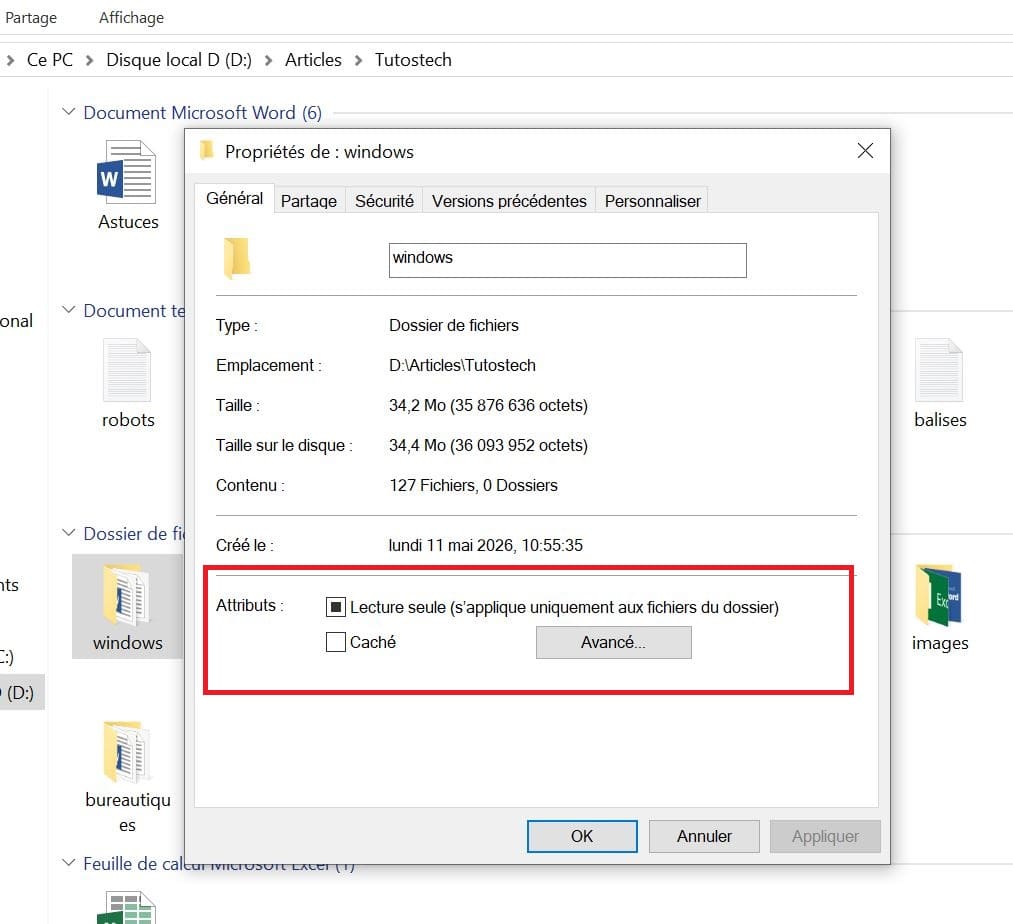
Dans l’onglet Général, laissez l’option Lecture seule telle quel si nécessaire, puis cochez Caché. Cliquez ensuite sur Appliquer, puis sur OK.
Étape 3
Le dossier devient maintenant invisible dans l’Explorateur de fichiers tant que l’affichage des éléments cachés reste désactivé.
Comment retrouver le dossier caché ?
Étape 1
- Ouvrez l’Explorateur de fichiers, puis cliquez sur Affichage.
- Sous Windows 11, sélectionnez Afficher, puis activez Éléments masqués.
- Sous Windows 10, cliquez sur Options, puis sur Modifier les options des dossiers et de recherche.
Étape 2
- Dans la fenêtre Options des dossiers, ouvrez l’onglet Affichage.
- Dans la section Fichiers et dossiers cachés, sélectionnez Afficher les fichiers, dossiers et lecteurs cachés, puis cliquez sur Appliquer et OK.
Enfin, l’Étape 3
- Votre dossier réapparaît avec une icône légèrement transparente, indiquant qu’il est toujours marqué comme caché.
- Pour le rendre à nouveau totalement visible, ouvrez ses Propriétés et décochez simplement l’attribut Caché.
En utilisant Free Hide Folder
Si vous souhaitez ajouter une couche de protection supplémentaire grâce à un mot de passe, vous pouvez utiliser Free Hide Folder. Ce logiciel gratuit permet de masquer des dossiers sur Windows et d’empêcher leur accès sans authentification.
D’abord, l’Étape 1
- Téléchargez puis installez Free Hide Folder sur votre ordinateur.
- L’installation est très simple. Lors du premier lancement, le logiciel vous demandera de créer un mot de passe. Prenez soin de le conserver, car il sera nécessaire pour accéder au programme.
Étape 2
- Cliquez sur Add, recherchez le dossier que vous souhaitez masquer, puis validez avec OK.
- Le dossier apparaît alors avec le statut Hide, ce qui signifie qu’il est désormais caché.
Étape 3
- Lorsque vous souhaitez rendre le dossier visible, ouvrez simplement Free Hide Folder, saisissez votre mot de passe, sélectionnez le dossier concerné puis cliquez sur Unhide.
- Son état passera alors à Show, indiquant qu’il est de nouveau visible.
Quelle méthode choisir pour rendre ses dossiers invisibles ?
Vous connaissez maintenant les deux méthodes permettant de masquer vos dossiers sous Windows. Chacune présente ses avantages.
La première méthode est idéale si vous souhaitez simplement cacher rapidement un dossier sans installer de logiciel.
La seconde offre davantage de sécurité grâce à la protection par mot de passe. Même si une personne connaît les options d’affichage des fichiers cachés de Windows, elle ne pourra pas accéder au dossier sans passer par le logiciel.
Personnellement, je privilégie la deuxième solution lorsque je souhaite protéger des documents importants, car le mot de passe apporte une sécurité supplémentaire.
Il convient toutefois de rappeler qu’aucune de ces méthodes ne remplace un véritable chiffrement des données. Pour protéger des fichiers très sensibles, il est recommandé d’utiliser des outils spécialisés comme BitLocker (Windows Professionnel) ou VeraCrypt.
Voir Aussi: Programmer l’envoi d’un SMS sur Android
Conclusion
C’est tout !
Vous savez désormais comment créer et retrouver des dossiers invisibles sous Windows 10 et Windows 11 en 2026.
Que vous utilisiez la fonctionnalité intégrée de Windows ou un logiciel comme Free Hide Folder, ces méthodes permettent de masquer facilement vos dossiers afin de protéger votre vie privée.
Si ce tutoriel vous a été utile, pensez à le partager avec vos proches. Vous pouvez également laisser un commentaire si vous avez une question ou souhaitez partager votre expérience.
N’oubliez pas de vous abonner à Tutostech pour découvrir régulièrement de nouvelles astuces Windows, Android, Internet et informatique.
À très bientôt pour un nouveau tutoriel sur Tutostech