Comment créer une facture professionnelle gratuitement ?
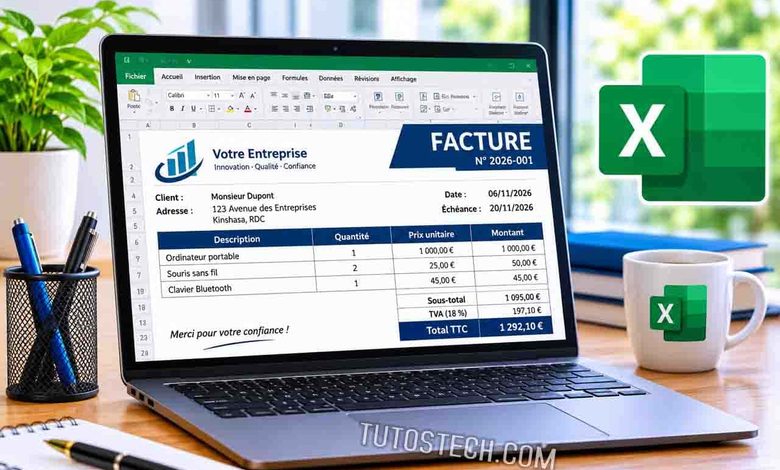
Créer une facture professionnelle gratuitement est aujourd’hui à la portée de tous, même sans connaissances en comptabilité ou en design. Que vous soyez commerçant, entrepreneur, freelance, propriétaire d’une petite entreprise ou prestataire de services, vous pouvez préparer une facture claire et bien présentée avec des outils gratuits comme Google Sheets, Google Docs ou Canva. Vous pouvez ensuite l’enregistrer au format PDF et l’envoyer à votre client par WhatsApp ou par e-mail.
Une facture professionnelle ne sert pas uniquement à réclamer un paiement. Elle permet de présenter précisément les produits vendus ou les prestations réalisées, de communiquer les coordonnées de votre entreprise, de justifier une transaction et de conserver une trace de vos activités commerciales. Un document mal présenté, incomplet ou comportant des erreurs de calcul peut toutefois donner une mauvaise impression à votre client et compliquer le suivi de vos paiements.
Dans ce tutoriel, vous allez apprendre comment créer une facture professionnelle gratuitement sur téléphone ou ordinateur, comment calculer automatiquement les montants, comment ajouter votre logo, comment enregistrer le document en PDF et comment organiser vos factures pour ne pas perdre le suivi de vos ventes.
Nous verrons également quelles précautions prendre en République démocratique du Congo, notamment avec la réforme de la facture normalisée et la plateforme officielle e-DEF de la Direction générale des impôts (DGI).
1. Pourquoi créer une facture professionnelle gratuitement pour son activité ?
Une facture bien préparée renforce la confiance entre une entreprise et ses clients. Elle indique clairement ce qui a été acheté, le montant à payer et les conditions de règlement. Elle évite ainsi les malentendus sur le prix, la quantité ou la nature d’une prestation.
Prenons un exemple simple. Vous êtes graphiste indépendant et vous réalisez un logo pour un commerçant. Vous convenez d’un montant de 50 USD, mais vous ne lui remettez qu’un message WhatsApp indiquant le prix. Quelques jours plus tard, le client peut avoir oublié le montant convenu ou demander une précision sur les prestations comprises.
Avec une facture professionnelle, les informations sont regroupées dans un document : votre identité commerciale, celle du client, la description du service, le prix convenu, la date et les modalités de paiement. Vous disposez ainsi d’une trace écrite plus facile à consulter.
La facturation présente également plusieurs avantages :
- Elle donne une image plus sérieuse à votre activité.
- Elle permet de suivre les sommes que vos clients doivent payer.
- Elle facilite l’organisation de vos ventes et prestations.
- Elle permet de retrouver rapidement les transactions précédentes.
- Elle aide à préparer le suivi comptable et administratif de votre activité.
Même lorsque vous travaillez seul ou avec une petite clientèle, prendre l’habitude de documenter vos transactions constitue une bonne pratique professionnelle.
Voir aussi :
- Comment créer facture proforma Word à partir de modèle
- Comment créer la facture proforma dans Excel à partir de modèle
- Facture Excel 2013-2021 : Créer et Télécharger gratuitement
2. Quels outils gratuits utiliser pour créer une facture professionnelle gratuitement ?
Vous n’avez pas besoin d’acheter un logiciel de facturation pour commencer. Plusieurs outils permettent de préparer des documents propres et de les enregistrer au format PDF. Le choix dépend surtout de votre activité et du type de facture que vous souhaitez produire.
Google Sheets : idéal pour calculer automatiquement les montants
Google Sheets est un tableur en ligne qui permet de créer une facture avec des lignes de produits, des quantités, des prix unitaires et des formules de calcul.
Son principal avantage est l’automatisation. Lorsque vous modifiez la quantité ou le prix d’un article, le montant correspondant peut être recalculé automatiquement. Vous pouvez également enregistrer plusieurs modèles et les réutiliser pour vos prochains clients.
Pour commencer, rendez-vous sur Google Sheets, connectez-vous à votre compte Google et créez une nouvelle feuille de calcul.
Cet outil est particulièrement adapté aux commerçants, petites entreprises et prestataires qui réalisent régulièrement des factures.
Google Docs : pratique pour créer une facture simple
Google Docs convient davantage aux personnes qui souhaitent préparer une facture sous forme de document.
Vous pouvez ajouter votre nom commercial, vos coordonnées, le nom du client, la description des prestations et les conditions de paiement. Vous pouvez aussi personnaliser les couleurs, les titres et la disposition du document.
Pour démarrer, consultez Google Docs. Vous pouvez créer un document vierge ou utiliser un modèle disponible dans la galerie de modèles lorsque cette option est proposée.
Google Docs convient notamment aux freelances, consultants et prestataires qui facturent des services ponctuels.
Canva : pour une facture avec un design professionnel
Canva permet de créer des factures à partir de modèles personnalisables. Vous pouvez y ajouter votre logo, les couleurs de votre entreprise, vos coordonnées et les informations du client.
Pour créer votre document, ouvrez Canva, recherchez les modèles de factures et choisissez un modèle accessible gratuitement.
Personnalisez ensuite les différents éléments avant de télécharger votre document en PDF.
Attention : certains modèles, éléments graphiques ou fonctionnalités de Canva sont réservés aux abonnements payants. Vérifiez qu’ils sont gratuits avant de les utiliser.
Canva est surtout intéressant pour améliorer la présentation visuelle d’une facture commerciale ou d’un devis. Son utilisation ne garantit toutefois pas la conformité fiscale d’une facture.
Zoho Invoice : pour gérer plusieurs factures
Zoho Invoice propose une solution de facturation annoncée comme gratuite par son éditeur. Elle permet notamment de créer des factures et des devis, de personnaliser les documents, de suivre des dépenses et de gérer certaines opérations liées aux paiements.
Le service propose également une application mobile et une interface accessible depuis un navigateur.
Avant de l’adopter, vérifiez que ses paramètres de pays, de devise, de taxes et de documents correspondent à votre activité. Un logiciel gratuit ne remplace pas les procédures fiscales obligatoires dans votre pays.
Quel outil choisir ?
| Outil | Principal avantage | Utilisation conseillée |
| Google Sheets | Calculs automatiques | Commerçants et petites entreprises |
| Google Docs | Création simple de documents | Freelances et prestataires |
| Canva | Présentation visuelle | Factures commerciales et devis |
| Zoho Invoice | Gestion de plusieurs factures | Activités avec facturation régulière |
| e-DEF (RDC) | Facture normalisée officielle pour les utilisateurs éligibles | Contribuables concernés par la procédure de la DGI |
Pour une première facture commerciale, Google Sheets constitue un excellent point de départ. Pour une entreprise assujettie à la TVA en RDC et concernée par la facture normalisée, il faut toutefois examiner en priorité la solution officielle e-DEF.
3. Quelles informations faut-il mettre sur une facture professionnelle ?
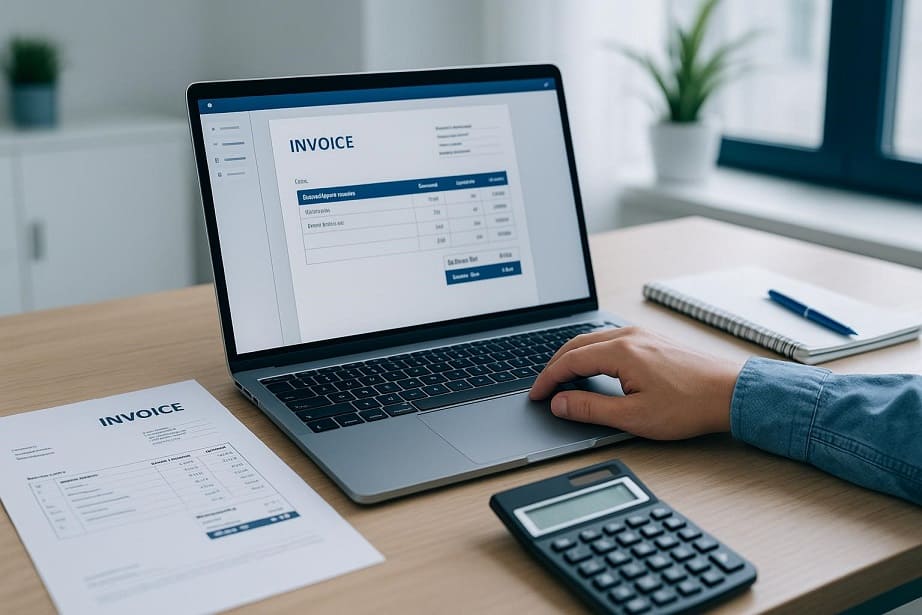
Avant de créer votre document, rassemblez les informations nécessaires. Une facture doit permettre au client de reconnaître immédiatement le vendeur, la transaction et le montant demandé.
Les informations concernant votre entreprise
Commencez par inscrire le nom de votre entreprise ou votre nom commercial. Ajoutez ensuite les coordonnées qui permettent de vous identifier et de vous contacter :
- Nom de l’entreprise ou du prestataire.
- Adresse professionnelle.
- Numéro de téléphone.
- Adresse e-mail professionnelle.
- Logo de l’entreprise, si vous en possédez un.
- Identifiants administratifs ou fiscaux requis dans votre juridiction.
Les informations concernant le client
Ajoutez le nom de la personne ou de l’entreprise qui reçoit la facture. Selon la nature de la transaction et les règles applicables, indiquez également son adresse, son numéro de téléphone, son adresse e-mail et ses identifiants fiscaux.
Prenez le temps de vérifier l’orthographe du nom du client. Une facture adressée à une mauvaise personne ou à une entreprise mal identifiée peut entraîner des complications administratives.
Le numéro et la date de la facture
Chaque facture doit posséder une référence permettant de la retrouver facilement.
Vous pouvez utiliser une numérotation chronologique, par exemple :
- FAC-2026-001
- FAC-2026-002
- FAC-2026-003
La date d’émission doit également être clairement indiquée.
Évitez d’utiliser le même numéro pour plusieurs factures différentes. Conservez un registre de vos documents pour garder une numérotation cohérente.
La description des produits ou des services
C’est l’une des parties les plus importantes du document. Indiquez clairement ce que vous avez vendu ou réalisé.
Pour chaque ligne, prévoyez :
- La désignation du produit ou du service.
- La quantité.
- Le prix unitaire.
- Le montant correspondant.
Une description comme « prestation informatique » reste assez vague. Préférez une indication précise telle que « Installation et configuration de trois ordinateurs ».
Le montant total et les conditions de paiement
Terminez avec le sous-total, les remises éventuelles, les taxes applicables et le montant total à payer.
Ajoutez également les informations de règlement : date limite, mode de paiement accepté et coordonnées de paiement lorsque cela est pertinent.
Ne renseignez pas un taux de taxe au hasard. Utilisez uniquement les règles correspondant à votre situation fiscale et à votre pays.
4. Comment créer une facture professionnelle gratuitement avec Google Sheets ?
Nous allons maintenant passer à la pratique. Cette méthode permet de créer une facture simple, de calculer automatiquement les montants et de conserver un modèle réutilisable.
Étape 1 : ouvrir Google Sheets
Depuis votre ordinateur ou votre téléphone, ouvrez sheets.google.com.
Connectez-vous avec votre compte Google, puis sélectionnez l’option permettant de créer une feuille de calcul vierge.
Donnez un nom à votre fichier, par exemple : « Modèle de facture – Mon entreprise ».
Étape 2 : organiser la partie supérieure de la facture
Commencez par réserver les premières lignes aux informations de votre entreprise.
Vous pouvez organiser votre document de cette manière :
MON ENTREPRISE
Nom commercial : Exemple Entreprise
Adresse : Bukavu, République démocratique du Congo
Téléphone : +243 XXX XXX XXX
E-mail : contact@exemple.com
Ajoutez ensuite un titre visible : FACTURE.
À proximité du titre, prévoyez les informations suivantes :
Numéro : FAC-2026-001
Date d’émission : 15/11/2026
Date d’échéance : à compléter selon l’accord conclu avec le client.
Ces informations sont des exemples de présentation. Remplacez-les par vos véritables coordonnées.
Étape 3 : ajouter les informations du client
Sous les coordonnées de votre entreprise, créez une partie intitulée « Facturé à ».
Inscrivez le nom du client, son adresse et les autres informations nécessaires.
Il est préférable de laisser un espace suffisamment visible entre les coordonnées du vendeur et celles du client pour faciliter la lecture.
Étape 4 : créer le tableau des produits et services
Dans votre feuille de calcul, ajoutez quatre colonnes :
| Désignation | Quantité | Prix unitaire | Montant |
| Création d’un logo | 1 | 25 000 CDF | 25 000 CDF |
| Carte de visite | 2 | 10 000 CDF | 20 000 CDF |
| Affiche publicitaire | 1 | 15 000 CDF | 15 000 CDF |
Dans cet exemple, chaque montant correspond à la quantité multipliée par le prix unitaire.
La formule de calcul est :
Montant = Quantité × Prix unitaire
Dans Google Sheets, si la quantité se trouve en B12 et le prix unitaire en C12, saisissez la formule suivante dans la cellule D12 :
=B12*C12
Vous pouvez ensuite recopier cette formule sur les lignes suivantes.
Étape 5 : calculer le montant total automatiquement
Ajoutez une ligne destinée au sous-total.
Si vos montants se trouvent dans les cellules D12 à D20, utilisez :
=SUM(D12:D20)
Selon la langue et les paramètres de votre compte, la fonction peut aussi être affichée sous la forme =SOMME(D12:D20).
La formule additionne les montants de vos différentes lignes.
Pour notre exemple :
- Création du logo : 25 000 CDF.
- Cartes de visite : 20 000 CDF.
- Affiche publicitaire : 15 000 CDF.
Total : 60 000 CDF.
Vous pouvez ajouter des lignes pour les remises ou les taxes lorsque celles-ci sont applicables. Faites attention à ne pas intégrer une taxe que vous n’êtes pas autorisé à facturer.
Étape 6 : personnaliser la présentation
Votre document doit être professionnel, mais il n’a pas besoin d’être chargé en couleurs.
Choisissez une couleur principale pour le titre et les en-têtes du tableau. Utilisez une police facile à lire et mettez le montant total en évidence.
Vous pouvez également ajouter votre logo dans la partie supérieure.
Vérifiez que les informations importantes ne sont pas trop proches des bords et que le tableau reste lisible lorsque vous imprimez le document.
Étape 7 : vérifier votre facture
Avant de l’envoyer, relisez les informations du vendeur et du client.
Vérifiez surtout le numéro, la date, les quantités, les prix unitaires et le total. Une erreur de multiplication ou un zéro oublié peut modifier considérablement le montant réclamé.
Une fois les contrôles terminés, vous pouvez préparer l’exportation en PDF.
5. Comment créer une facture professionnelle avec Canva gratuitement ?
Si vous préférez un document visuellement plus élaboré, Canva propose une méthode accessible aux débutants.
Étape 1 : accéder au générateur de factures
Ouvrez la page de création de factures de Canva.
Connectez-vous, puis recherchez un modèle de facture. Choisissez un modèle gratuit et adapté à votre activité.
Étape 2 : remplacer les informations du modèle
Cliquez sur les différents textes du modèle et remplacez les informations fictives par vos véritables coordonnées.
Ajoutez le nom de votre entreprise, votre adresse, votre téléphone, le numéro de facture, la date et les coordonnées du client.
Supprimez les éléments inutiles et conservez une présentation claire.
Étape 3 : ajouter votre logo
Si vous possédez un logo, importez-le depuis votre appareil et placez-le dans l’en-tête du document.
Utilisez les couleurs de votre entreprise pour conserver une identité visuelle cohérente.
Un document professionnel doit rester facile à lire. Évitez les polices décoratives, les arrière-plans trop chargés et les couleurs qui rendent les montants difficiles à distinguer.
Étape 4 : renseigner les produits et les prix
Ajoutez les désignations, les quantités et les prix unitaires.
Vérifiez les calculs manuellement ou à l’aide d’un autre outil, car un modèle graphique ne garantit pas que les additions et les multiplications soient correctes.
Étape 5 : télécharger la facture
Lorsque le document est terminé, ouvrez les options de téléchargement et choisissez le format PDF lorsque celui-ci est proposé.
Enregistrez le fichier avec un nom facile à identifier, par exemple :
Facture-FAC-2026-001-Client.pdf
Canva vous permet ainsi de préparer un document commercial à transmettre à votre client. En RDC, cette facture graphique ne remplace pas une facture normalisée lorsque votre situation fiscale vous impose d’utiliser un dispositif électronique fiscal.
6. Comment créer une facture normalisée gratuitement en RDC avec e-DEF ?
Cette partie est particulièrement importante pour les entreprises et les contribuables concernés par la réforme de la facture normalisée en République démocratique du Congo.
La Direction générale des impôts a mis en place la plateforme e-DEF, qui permet aux contribuables éligibles d’émettre des factures normalisées en ligne.
Contrairement à un modèle classique créé dans Word, Excel ou Canva, la facture normalisée est produite à l’aide d’un dispositif électronique fiscal relié à l’Administration des impôts.
Qui peut utiliser e-DEF ?
Selon le communiqué officiel de la DGI relatif à l’inscription sur la plateforme, l’accès à e-DEF est réservé aux assujettis à la TVA disposant d’un numéro impôt valide et d’un statut actif.
La DGI précise également que le dispositif e-UF permet d’émettre des factures en ligne sans frais pour les utilisateurs éligibles.
Il ne faut donc pas confondre un simple modèle de facture commerciale avec le document fiscal normalisé exigé pour les opérations concernées.
Étape 1 : ouvrir le site officiel e-DEF
Rendez-vous sur l’adresse suivante :
Vérifiez attentivement qu’il s’agit bien du domaine officiel de la Direction générale des impôts.
La page d’accueil propose l’accès à la plateforme et une option d’inscription pour les contribuables éligibles.
Étape 2 : vérifier votre éligibilité
Avant de créer un compte, assurez-vous de disposer des informations administratives nécessaires.
Le communiqué de la DGI précise notamment que l’accès est réservé aux assujettis à la TVA disposant d’un numéro impôt valide avec un statut actif.
Si vous ne connaissez pas votre statut ou si votre inscription est refusée, adressez-vous au service compétent de la DGI pour vérifier votre situation.
Étape 3 : effectuer la demande d’inscription
Depuis la plateforme, choisissez l’option d’inscription lorsque vous êtes éligible.
Suivez les instructions du formulaire et fournissez les informations réellement demandées.
La plateforme indique qu’une adresse e-mail valide est nécessaire. Cette adresse doit être accessible, car elle fait l’objet d’une vérification pendant la procédure.
Après l’envoi de la demande, surveillez votre boîte de réception ainsi que le dossier des courriers indésirables.
Étape 4 : accéder à la plateforme après validation
Une fois votre inscription traitée conformément aux indications de la DGI, connectez-vous à votre compte.
Suivez les fonctionnalités disponibles pour émettre vos factures normalisées avec le dispositif prévu par la plateforme.
Ne renseignez pas des données fictives pour tester le système : la page officielle d’inscription avertit que l’environnement de production doit être réservé aux transactions réelles.
Étape 5 : émettre votre facture normalisée
Lorsque votre accès est opérationnel, utilisez les fonctionnalités de facturation disponibles et renseignez les informations correspondant à votre transaction réelle.
Vérifiez notamment les données du vendeur, celles du client, les biens ou services concernés, les montants et les informations fiscales applicables.
La facture normalisée comporte également des éléments de sécurité produits par le dispositif électronique fiscal, notamment un identifiant, un code d’authentification et un code QR.
Ne fabriquez jamais vous-même ces éléments pour essayer de faire ressembler un document classique à une facture normalisée.
Pour commencer, consultez directement le site officiel :
7. Quelle est la différence entre une facture simple et une facture normalisée ?
Cette distinction permet d’éviter une erreur importante : croire qu’une facture est automatiquement conforme parce qu’elle possède un beau design et un numéro.
Une facture commerciale préparée dans Google Sheets, Word, Excel ou Canva peut servir à présenter une vente ou une prestation. Toutefois, elle ne possède pas nécessairement les éléments de sécurité associés à une facture normalisée.
En RDC, la DGI explique que la facture normalisée est produite à l’aide d’un dispositif électronique fiscal relié à l’Administration des impôts.
Pour les contribuables concernés, le document normalisé comprend notamment :
- L’identité du vendeur ou du prestataire, avec les informations RCCM, NIF et l’adresse complète.
- L’identité du client et son numéro impôt.
- La date et le numéro de série de la facture.
- La désignation et la quantité des biens ou prestations.
- Le prix unitaire et le prix global.
- Les prix hors TVA, le taux de TVA et le montant correspondant.
- Les montants non taxables et toutes taxes comprises, selon le cas.
- Les autres impôts et taxes applicables.
- Le numéro d’identification du dispositif électronique fiscal.
- Le code d’authentification de la transaction et le code QR.
Ces mentions sont décrites dans la documentation officielle de la DGI consacrée à la réforme de la facture normalisée.
Point essentiel : avant d’utiliser un modèle gratuit pour facturer vos clients, vérifiez les obligations applicables à votre régime fiscal et à votre activité. Un document esthétique n’est pas nécessairement un document fiscalement conforme.
8. Comment enregistrer une facture au format PDF et l’envoyer au client ?
Le PDF est un format pratique pour transmettre une facture. Il permet de conserver une présentation stable entre différents téléphones et ordinateurs, contrairement à certains fichiers de travail qui peuvent être modifiés.
Depuis Google Sheets
Ouvrez votre facture, puis recherchez l’option de téléchargement ou d’exportation.
Sélectionnez le format PDF et vérifiez les paramètres de page avant de télécharger le document.
Assurez-vous que le tableau n’est pas coupé et que les montants apparaissent entièrement.
Depuis Google Docs
Ouvrez votre document, accédez au menu de téléchargement et choisissez PDF.
Vous pouvez ensuite enregistrer le fichier sur votre téléphone ou votre ordinateur.
Depuis Canva
Cliquez sur l’option de partage ou de téléchargement et sélectionnez PDF parmi les formats disponibles.
Vérifiez que le document téléchargé correspond à la dernière version de votre facture.
Envoyer la facture par WhatsApp
Une fois le fichier PDF enregistré, ouvrez WhatsApp, sélectionnez la conversation du client, appuyez sur l’option permettant de joindre un document et choisissez votre facture.
Accompagnez l’envoi d’un message professionnel, par exemple :
« Bonjour, veuillez trouver ci-joint votre facture concernant les prestations convenues. Merci de vérifier les informations indiquées et de me contacter en cas de question. Cordialement. »
Vous pouvez également transmettre le document par e-mail en utilisant un objet explicite, par exemple : « Facture FAC-2026-001 ».
9. Comment organiser ses factures pour éviter les erreurs ?
La création du document n’est que la première partie de la facturation. Il faut également pouvoir retrouver les factures envoyées et savoir lesquelles ont été réglées.
Créez sur votre ordinateur ou dans votre espace de stockage un dossier intitulé « Factures 2026 ». À l’intérieur, vous pouvez organiser les documents par mois ou par client.
Par exemple :
Factures 2026
- Janvier
- Février
- Mars
- Avril
- Mai
- Juin
- Juillet
- Août
- Septembre
- Octobre
- Novembre
- Décembre
Attribuez à chaque fichier un nom qui reprend son numéro et le nom du client.
Vous pouvez également créer un tableau de suivi avec les colonnes suivantes :
| Numéro | Client | Date | Montant | Statut |
| FAC-2026-001 | Client A | 15/11/2026 | 60 000 CDF | En attente |
| FAC-2026-002 | Client B | 15/11/2026 | 35 000 CDF | Payée |
| FAC-2026-003 | Client C | 16/11/2026 | 90 000 CDF | En attente |
Mettez à jour le statut après chaque règlement. Cette habitude vous aidera à identifier les paiements reçus et les factures qui restent à suivre.
Conservez les originaux et les justificatifs de paiement dans un espace sécurisé. Pour une facture déjà émise, ne modifiez pas simplement le fichier original pour dissimuler une erreur : appliquez la procédure de correction ou d’annulation prévue par les règles de votre pays et de votre dispositif de facturation.
10. Les erreurs à éviter lors de la création d’une facture professionnelle
Une facture peut être visuellement réussie tout en comportant des erreurs importantes. Voici les problèmes à surveiller avant chaque envoi.
Oublier le numéro de facture : une référence unique facilite le classement et le suivi des documents. Utilisez une numérotation cohérente.
Se tromper dans les calculs : vérifiez toujours les quantités, les prix unitaires et les montants. Une formule incorrecte dans un tableur peut fausser toute la facture.
Ne pas identifier clairement le client : les informations du destinataire doivent être suffisamment précises pour éviter les confusions.
Utiliser un design trop compliqué : les couleurs et les illustrations ne doivent jamais empêcher la lecture des prix ou des conditions de paiement.
Envoyer un document modifiable sans précaution : privilégiez le PDF pour transmettre une copie de présentation et conservez votre fichier de travail séparément.
Confondre facture et devis : un devis présente une proposition de prix avant la réalisation d’une prestation. Une facture documente une opération facturée. Les deux documents n’ont donc pas la même fonction.
Ajouter une TVA sans vérifier son applicabilité : le traitement fiscal dépend de votre situation et des règles du pays concerné.
Confondre modèle gratuit et facture fiscalement conforme : en RDC, les contribuables concernés par la facture normalisée doivent utiliser le dispositif prévu par la DGI. Un document conçu avec Canva ou Google Sheets ne remplace pas automatiquement ce dispositif.
Conclusion : créez votre première facture professionnelle sans dépenser d’argent
Créer une facture professionnelle gratuitement est une opération simple lorsque vous choisissez le bon outil et que vous préparez correctement les informations nécessaires.
Google Sheets est particulièrement intéressant pour les commerçants et les petites entreprises qui souhaitent automatiser leurs calculs. Google Docs convient aux factures simples, tandis que Canva permet d’améliorer la présentation visuelle d’un document. Zoho Invoice propose également une solution de facturation annoncée comme gratuite, avec des fonctionnalités de gestion supplémentaires.
En République démocratique du Congo, il faut toutefois tenir compte de la réforme de la facture normalisée. Les contribuables éligibles peuvent utiliser la plateforme officielle e-DEF pour émettre gratuitement leurs factures normalisées dans les conditions prévues par la DGI.
L’essentiel est de choisir une méthode adaptée à votre activité, de vérifier les informations avant chaque envoi et de conserver une copie de vos documents.
Vous pouvez désormais préparer une facture claire, professionnelle et facile à transmettre à vos clients, sans investir immédiatement dans un logiciel payant.
Questions fréquentes sur la création d’une facture professionnelle gratuite
Comment créer une facture professionnelle gratuitement ?
Vous pouvez utiliser Google Sheets, Google Docs ou Canva. Préparez les coordonnées du vendeur et du client, ajoutez les produits ou services, renseignez les prix et vérifiez le total. Téléchargez ensuite le document en PDF. Vérifiez toutefois les obligations fiscales applicables à votre activité.
Quelle application gratuite utiliser pour faire une facture sur Android ?
Google Sheets, Google Docs et Canva proposent des solutions utilisables sur Android. Zoho Invoice dispose également d’une application mobile. Pour une facture normalisée en RDC, consultez la plateforme officielle e-DEF et vérifiez votre éligibilité.
Peut-on créer une facture sur téléphone sans ordinateur ?
Oui. Vous pouvez préparer une facture depuis un smartphone avec Google Sheets, Google Docs ou Canva. Vous pouvez ensuite enregistrer le document au format PDF et l’envoyer directement par WhatsApp ou par e-mail.
Comment créer une facture professionnelle en PDF gratuitement ?
Préparez votre document dans Google Sheets, Google Docs ou Canva. Utilisez ensuite l’option de téléchargement ou d’exportation en PDF. Vérifiez la mise en page et les calculs avant de transmettre le document au client.
Peut-on créer une facture sans logo ?
Oui. Un logo n’est pas indispensable pour présenter une facture commerciale claire. Le plus important est de fournir les informations nécessaires concernant le vendeur, le client, la transaction et les montants.
Est-il obligatoire d’utiliser un logiciel de facturation payant ?
Non, certains outils de facturation proposent des fonctionnalités gratuites. En RDC, la DGI met à disposition la plateforme e-DEF pour les contribuables éligibles. Il faut distinguer le prix de l’outil et les exigences fiscales applicables.
Quelle est la différence entre un devis et une facture ?
Un devis présente les prix et les conditions proposés avant une vente ou une prestation. Une facture documente une opération facturée et indique les sommes dues ou réglées selon le cas. Un devis accepté peut servir de base à la facturation.
La facture créée avec Canva est-elle valable en RDC ?
Canva permet de produire un document commercial au format PDF, mais cela ne signifie pas qu’il s’agit automatiquement d’une facture normalisée. Les contribuables concernés par les obligations de facturation normalisée doivent utiliser le dispositif électronique fiscal prévu par la DGI.