
Comment imprimer depuis un téléphone Android : le guide complet
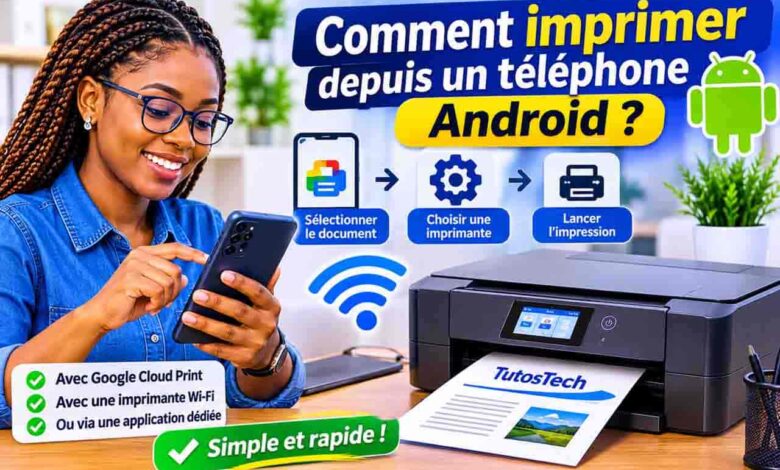
Imprimer depuis un téléphone Android n’a jamais été aussi simple, et pourtant beaucoup d’utilisateurs continuent de croire que cette tâche demande encore un ordinateur, des câbles ou des manipulations compliquées. En réalité, les smartphones Android sont devenus de véritables centres de productivité capables d’envoyer des documents, des photos, des billets, des factures ou des fichiers PDF directement vers une imprimante, à condition de connaître la bonne méthode.
Dans un contexte où le travail mobile, la gestion administrative à distance et les usages nomades se sont imposés dans le quotidien, savoir comment imprimer depuis un téléphone Android est devenu une compétence pratique, utile et presque indispensable. Les marques comme Google, Samsung, HP, Canon ou Epson ont d’ailleurs largement simplifié l’expérience en intégrant des fonctions de connexion directe, de partage cloud et d’impression sans fil.
Le véritable avantage d’Android, c’est sa flexibilité. Selon le modèle du téléphone, la version du système et l’imprimante utilisée, il existe plusieurs chemins pour arriver au même résultat, et chacun répond à un besoin précis. Certains utilisateurs préfèrent une impression locale via Wi‑Fi, d’autres utilisent Google Cloud Print dans ses anciennes configurations. Tandis que les solutions actuelles s’appuient davantage sur les services natifs d’impression, les applications du fabricant et les réseaux domestiques.
Cette évolution suit une tendance claire observée dans les usages numériques récents : l’utilisateur veut aller vite, sans transfert de fichier inutile, sans ordinateur intermédiaire et sans perte de qualité. C’est exactement ce que permet Android lorsqu’il est bien configuré.
Imprimer depuis Android avec une imprimante Wi‑Fi
La méthode la plus moderne et la plus confortable consiste à imprimer via une imprimante connectée au même réseau Wi‑Fi que le téléphone Android. Cette approche est devenue la norme dans de nombreux foyers et bureaux. Car elle évite les branchements physiques et permet d’imprimer en quelques secondes depuis presque n’importe quelle application.
Pour réussir, il faut d’abord vérifier que l’imprimante est bien allumée, connectée au réseau domestique et compatible avec l’impression sans fil. Ensuite, sur le téléphone, il suffit généralement d’ouvrir le document, la photo ou le fichier à imprimer. Puis de chercher l’option Imprimer dans le menu de partage ou dans les paramètres de l’application.
Depuis les paramètres du téléphone, la section dédiée à l’impression permet d’activer les services du système et de repérer les imprimantes compatibles. Une fois l’appareil détecté, l’utilisateur peut ajuster les paramètres essentiels comme le nombre de copies, l’orientation, le format du papier ou l’impression en noir et blanc.
Cette simplicité explique pourquoi l’impression mobile s’est imposée comme un standard. Les utilisateurs n’ont plus besoin de convertir les fichiers en chaîne complexe : le téléphone devient le point d’entrée unique, ce qui accélère fortement la gestion des documents.
Dans la pratique, cette méthode est particulièrement efficace pour imprimer des documents PDF, des billets de transport, des réservations d’hôtel ou des factures. Par exemple, un salarié en déplacement peut recevoir un contrat par e-mail, l’ouvrir sur son téléphone et l’imprimer immédiatement au bureau ou à la maison sans passer par un ordinateur.
La fluidité de cette expérience correspond parfaitement aux attentes actuelles des usages mobiles, où la rapidité et la simplicité priment sur la technique. C’est aussi l’une des raisons pour lesquelles les imprimantes récentes mettent autant l’accent sur la connectivité Wi‑Fi Direct, le cloud printing et les applications propriétaires.
Utiliser l’application du fabricant pour savoir comment imprimer depuis un téléphone Android
Quand l’impression native d’Android ne suffit pas ou lorsqu’une imprimante demande une configuration plus poussée, l’application officielle du fabricant devient souvent la solution la plus fiable. Des marques comme HP Smart, Canon PRINT, Epson iPrint ou Brother iPrint&Scan proposent des interfaces pensées pour simplifier la connexion, gérer les préférences d’impression et accéder à des fonctions avancées.
Ces applications sont devenues centrales dans l’écosystème mobile parce qu’elles offrent souvent une meilleure détection du matériel, une compatibilité plus large avec certains modèles et une qualité de dialogue plus stable entre le smartphone et l’imprimante.
Le processus est généralement très intuitif. Après installation depuis le Google Play Store, l’application guide l’utilisateur dans la détection de l’imprimante sur le réseau local. Une fois la connexion effectuée, l’application peut servir à imprimer des photos, des documents stockés dans le téléphone, des fichiers cloud ou même des éléments reçus par messagerie.
Certaines solutions ajoutent aussi des options de retouche, de numérisation ou de maintenance, ce qui transforme le téléphone Android en véritable tableau de bord d’impression. Cette évolution reflète une tendance forte du marché : les fabricants ne vendent plus seulement une imprimante, ils proposent une expérience complète.
Ce choix est particulièrement pertinent pour les utilisateurs qui impriment régulièrement ou qui ont besoin d’un contrôle plus précis sur la qualité d’impression. Une photo de famille, par exemple, peut nécessiter un réglage des marges, de la saturation ou du papier photo, et l’application du fabricant permet souvent d’ajuster ces éléments plus facilement que l’interface standard d’Android.
Dans un environnement professionnel, ces applications apportent aussi un vrai confort lorsqu’il faut gérer plusieurs appareils ou accéder à des fonctions spécifiques comme l’impression recto verso, les niveaux d’encre ou les paramètres de résolution.
Imprimer depuis Android avec une connexion USB ou OTG
Même si le sans-fil domine largement, il reste possible d’imprimer depuis un téléphone Android avec un câble USB ou un adaptateur OTG dans certains cas précis. Cette méthode est utile lorsque l’imprimante ne dispose pas du Wi‑Fi, lorsqu’un réseau est indisponible ou lorsqu’on cherche une connexion plus directe.
Le principe est simple : le téléphone devient le périphérique source et l’adaptateur OTG permet de relier physiquement l’appareil à l’imprimante ou à un accessoire compatible. Dans la réalité, cette option dépend énormément du modèle de téléphone, de la prise en charge du matériel et des pilotes disponibles.
Cette solution n’est pas toujours la plus pratique, mais elle reste précieuse dans des environnements où la connectivité sans fil est limitée. Certaines entreprises, ateliers ou petits espaces de travail conservent encore des imprimantes plus anciennes qui fonctionnent très bien, mais sans fonctions réseau avancées.
Dans ce cas, l’OTG ou la connexion USB peut sauver la situation. Il faut toutefois garder à l’esprit que tous les téléphones Android ne gèrent pas les mêmes périphériques de la même manière. La compatibilité doit donc être vérifiée avant de compter sur cette méthode pour un usage régulier.
Imprimer des photos, des PDF et des pages Web depuis Android
L’un des grands atouts d’Android, c’est sa capacité à imprimer presque tous les types de contenus courants avec peu d’efforts. Les photos sont probablement les fichiers les plus simples à imprimer, car elles s’ouvrent directement dans la galerie et l’option d’impression apparaît souvent dans le menu de partage.
Pour les PDF, le téléphone propose généralement un aperçu avant impression, ce qui permet de contrôler précisément le rendu final. Quant aux pages Web, elles peuvent être imprimées depuis le navigateur, à condition de nettoyer l’affichage si nécessaire pour éviter les éléments parasites comme les menus inutiles ou les publicités.
Cette polyvalence répond à un besoin très concret dans la vie quotidienne. Un parent peut imprimer une autorisation scolaire reçue par e-mail, un étudiant peut sortir un support de cours en quelques secondes, un commercial peut imprimer un devis avant un rendez-vous, et un particulier peut sortir une réservation de voyage au moment opportun.
L’impression mobile n’est donc pas un simple gadget technique, mais un prolongement naturel de l’usage du smartphone. Le téléphone devient le point d’accès principal aux documents, ce qui explique pourquoi les éditeurs d’applications misent autant sur l’intégration de l’impression directe.
Résoudre les problèmes d’impression sur Android
Malgré la simplicité apparente, il arrive qu’une impression ne fonctionne pas du premier coup. Le cas le plus fréquent reste la détection de l’imprimante, souvent liée à un mauvais réseau Wi‑Fi, à une application obsolète ou à un service d’impression désactivé.
Il faut alors vérifier que le téléphone et l’imprimante sont bien connectés au même réseau, que l’imprimante est allumée et que le service d’impression Android est activé dans les paramètres. Une simple mise à jour de l’application du fabricant ou un redémarrage de l’imprimante peut aussi suffire à rétablir la communication.
Un autre problème fréquent concerne le format du document ou les préférences d’impression. Un fichier peut sembler correct à l’écran mais sortir tronqué, trop petit ou dans un ordre inattendu si les réglages de mise en page ne sont pas adaptés. C’est particulièrement visible avec les pages Web et les documents volumineux.
Dans ce cas, l’aperçu avant impression joue un rôle essentiel, car il permet d’anticiper le rendu final et d’éviter le gaspillage de papier. Cette étape, souvent négligée, fait pourtant toute la différence entre une impression réussie et une impression approximative.
Enfin, il ne faut pas oublier que certaines imprimantes anciennes demandent encore une configuration spécifique, notamment si elles ne supportent pas bien les standards modernes. Les solutions les plus robustes restent alors les applications officielles, la mise à jour du firmware de l’imprimante et l’utilisation d’un réseau stable.
Les études d’usage sur la mobilité montrent d’ailleurs une forte demande pour des expériences toujours plus fluides, car l’utilisateur moderne n’accepte plus les blocages techniques qui interrompent son flux de travail. C’est pourquoi l’impression depuis Android s’inscrit dans une logique plus large d’automatisation simple, de connectivité fiable et d’efficacité immédiate.
Conclusion : une impression mobile simple, rapide et durable
Imprimer depuis un téléphone Android n’a rien d’exceptionnel aujourd’hui, mais bien maîtriser cette fonction change réellement la manière de travailler et d’organiser ses documents. Grâce au Wi‑Fi, aux applications officielles des fabricants, aux options d’impression intégrées au système et, dans certains cas, au câble USB/OTG, Android offre une solution adaptée à presque tous les scénarios.
Cette souplesse explique le succès croissant de l’impression mobile dans les foyers, les écoles et les entreprises, où la rapidité d’exécution compte autant que la qualité du rendu. En pratique, la meilleure méthode dépend de votre imprimante, de votre usage et du niveau de contrôle que vous souhaitez conserver. Pour un usage quotidien, la connexion sans fil reste la plus confortable.
Pour des fonctions avancées, l’application du fabricant s’impose souvent comme la meilleure option. Et pour les contextes plus techniques, la connexion directe peut encore rendre service. Dans tous les cas, comprendre comment imprimer depuis un téléphone Android vous donne un avantage concret, immédiat et durable dans un monde où le mobile occupe désormais une place centrale dans la gestion des documents.