Comment vérifier les appareils connectés à ses comptes
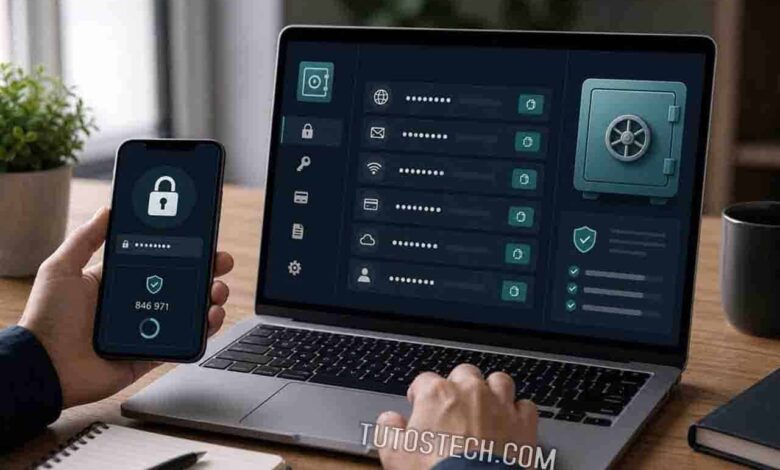
Vérifier les appareils connectés à ses comptes est une précaution importante pour protéger ses informations personnelles sur Internet. Votre compte Google est peut-être ouvert sur un ancien téléphone, votre Facebook est encore connecté sur l’ordinateur d’un proche ou votre WhatsApp est associé à un navigateur que vous n’utilisez plus. Dans certains cas, une personne peut même accéder à vos messages, vos photos, vos e-mails ou vos informations personnelles sans que vous vous en rendiez compte immédiatement.
Heureusement, les principales plateformes disposent de paramètres permettant de consulter les appareils associés à un compte et de fermer certaines sessions à distance. Vous pouvez ainsi vérifier les connexions à Google, Apple, Microsoft, Facebook, Instagram et WhatsApp depuis votre smartphone ou votre ordinateur.
Dans ce tutoriel, vous allez apprendre comment vérifier les appareils connectés à vos comptes, reconnaître une connexion suspecte, déconnecter un appareil inconnu et renforcer la sécurité de vos accès. Chaque manipulation est expliquée étape par étape, même si vous ne maîtrisez pas les paramètres de sécurité de votre téléphone.
1. Pourquoi vérifier les appareils connectés à ses comptes ?
Lorsque vous vous connectez à un service en ligne, celui-ci peut conserver une session sur votre téléphone, votre tablette ou votre ordinateur. Cela vous évite de saisir votre mot de passe chaque fois que vous ouvrez l’application ou le site.
Cette facilité présente cependant un risque lorsque vous utilisez plusieurs appareils ou que vous partagez occasionnellement votre matériel avec d’autres personnes.
Prenons un exemple. Vous vous connectez à votre compte Google dans un cybercafé pour consulter vos e-mails. Vous quittez ensuite l’établissement sans fermer correctement votre session. Si celle-ci reste active, une autre personne pourrait retrouver un accès à votre compte depuis le même ordinateur.
La même situation peut se produire lorsque vous prêtez votre téléphone, utilisez l’ordinateur d’un ami ou associez votre compte WhatsApp à un ordinateur pour travailler.
Vérifier régulièrement les appareils connectés permet notamment de :
- repérer les téléphones et ordinateurs que vous ne reconnaissez pas ;
- fermer les sessions oubliées sur des appareils partagés ;
- protéger vos photos, documents et conversations ;
- limiter les risques d’accès non autorisé à vos e-mails ;
- empêcher un ancien appareil de continuer à accéder à certains services ;
- mieux contrôler les connexions à vos réseaux sociaux.
Cette vérification est particulièrement importante pour les comptes qui centralisent plusieurs services, notamment Google et Apple. Une personne qui accède à l’un de ces comptes peut potentiellement atteindre plusieurs données associées, selon les autorisations et les protections configurées.
2. Comment savoir si un appareil inconnu est connecté à votre compte ?
Les plateformes affichent généralement des informations permettant d’identifier les appareils et certaines activités de connexion.
Selon le service, vous pouvez retrouver le modèle du téléphone, le type d’ordinateur, le navigateur utilisé, une date de connexion, une heure ou une localisation approximative.
Voici les principaux signes à examiner.
- Un téléphone que vous ne reconnaissez pas. Vous consultez la liste de vos appareils et découvrez un smartphone Android ou un iPhone que vous ne possédez pas.Cette situation mérite une vérification. Cependant, ne supprimez pas immédiatement l’appareil sans examiner ses informations. Il peut s’agir d’un ancien téléphone que vous avez utilisé, d’un appareil réinitialisé ou d’une connexion que vous avez oubliée.
- Un ordinateur ou un navigateur inhabituel. Vous remarquez une connexion provenant d’un ordinateur Windows, d’un Mac ou d’un navigateur que vous n’utilisez jamais.Il peut s’agir d’une ancienne session ouverte sur un ordinateur partagé. Si vous ne reconnaissez pas l’appareil et que vous n’avez aucune explication, déconnectez la session après avoir vérifié les informations disponibles.
- Une connexion à une heure inhabituelle. Vous remarquez une activité alors que vous n’utilisiez pas votre compte.Examinez la date, l’heure et le type d’appareil. Une connexion inconnue pendant la nuit, par exemple, peut mériter une attention particulière si vous n’avez utilisé aucun autre appareil à ce moment-là.
- Une localisation que vous ne reconnaissez pas. Certaines plateformes affichent une ville ou une région associée à une connexion.Attention : cette localisation ne correspond pas toujours à la position réelle de l’utilisateur. Les adresses IP, les réseaux mobiles, les fournisseurs d’accès à Internet et les services VPN peuvent afficher une localisation différente de votre position physique.Il faut donc examiner plusieurs indices plutôt que de conclure à un piratage sur la seule base d’une ville inconnue.
3. Comment vérifier les appareils connectés à son compte Google ?
Votre compte Google peut donner accès à plusieurs services, notamment Gmail, Google Drive, Google Photos, YouTube et certains services Android.
Il est donc important de vérifier les appareils qui utilisent ce compte, surtout si vous avez déjà connecté votre adresse Gmail sur plusieurs téléphones ou ordinateurs.
Étape 1 : ouvrir la page de sécurité Google
Depuis votre smartphone ou votre ordinateur, ouvrez l’adresse officielle :
Connectez-vous avec le compte Google que vous souhaitez examiner.
Vous pouvez également accéder directement à la page :
Cette page permet de consulter les appareils ayant récemment utilisé votre compte Google.
Étape 2 : ouvrir la rubrique « Vos appareils »
Dans votre compte Google, recherchez la section « Sécurité et connexion », puis la partie « Vos appareils ».
Sélectionnez ensuite « Gérer tous les appareils ».
Google affiche les appareils sur lesquels vous êtes actuellement connecté ou avec lesquels vous avez utilisé votre compte au cours des dernières semaines.
Étape 3 : examiner les appareils affichés
Sélectionnez un appareil pour consulter les informations disponibles.
Examinez notamment :
- le type d’appareil ;
- le navigateur ou l’environnement utilisé ;
- la date de la dernière activité ;
- les informations de connexion disponibles ;
- l’état de la session.
Prenez le temps de comparer ces informations avec vos propres téléphones, tablettes et ordinateurs.
Attention : Google peut afficher plusieurs sessions pour un même type d’appareil. Elles peuvent correspondre à un seul appareil utilisé dans plusieurs navigateurs ou applications, ou à plusieurs appareils différents.
Étape 4 : déconnecter un appareil inconnu
Lorsque vous avez identifié un appareil que vous n’utilisez plus ou que vous ne reconnaissez pas :
- Sélectionnez cet appareil.
- Consultez les informations affichées.
- Appuyez sur « Se déconnecter ».
- Confirmez votre choix lorsque Google le demande.
Si plusieurs sessions apparaissent sous le même nom d’appareil et que vous voulez vous assurer qu’il n’a plus accès au compte, examinez et déconnectez chaque session concernée.
Étape 5 : vérifier les activités de sécurité
Retournez dans la rubrique de sécurité de votre compte Google.
Examinez également les activités récentes liées à la sécurité. Si Google vous signale une connexion que vous n’avez pas effectuée, suivez les instructions proposées pour sécuriser votre compte.
Cette vérification est importante parce qu’une personne peut tenter d’accéder à votre compte même si vous ne remarquez pas immédiatement un appareil inhabituel dans la liste.
4. Comment vérifier les appareils connectés à son compte Apple ?
Les utilisateurs d’iPhone, d’iPad et de Mac peuvent consulter les appareils associés à leur compte Apple.
Cette liste permet notamment de savoir quels appareils utilisent les services Apple liés au compte, comme iCloud et certaines fonctionnalités de sécurité.
Étape 1 : ouvrir les réglages de l’iPhone
Sur votre iPhone ou iPad :
- Ouvrez l’application Réglages.
- Appuyez sur votre nom en haut de l’écran.
- Faites défiler vers le bas.
- Consultez la liste des appareils associés à votre compte Apple.
Étape 2 : sélectionner un appareil
Appuyez sur le nom d’un appareil pour afficher les informations disponibles.
Vérifiez s’il s’agit de votre iPhone, de votre iPad, de votre Mac ou d’un autre appareil que vous avez déjà utilisé avec votre compte.
Apple précise que cette liste peut aussi comprendre certains appareils Android, ordinateurs Windows et appareils de streaming utilisés avec des services comme Apple Music ou Apple TV.
Ne soyez donc pas surpris de trouver un appareil qui n’est pas fabriqué par Apple.
Étape 3 : supprimer un appareil que vous ne reconnaissez pas
Si vous trouvez un appareil que vous n’utilisez plus ou qui ne vous appartient pas :
- Appuyez sur son nom.
- Consultez les informations affichées.
- Sélectionnez « Supprimer du compte ».
- Lisez le message de confirmation.
- Confirmez la suppression.
L’appareil supprimé ne pourra plus accéder aux services Apple associés à ce compte, notamment iCloud, Localiser et les codes de validation de l’identification à deux facteurs.
Vérifier les appareils Apple depuis un ordinateur Windows
Vous ne possédez pas d’iPhone ou de Mac sous la main ? Vous pouvez consulter la liste des appareils depuis un navigateur.
Ouvrez :
Connectez-vous avec votre compte Apple, puis sélectionnez « Appareils ».
Choisissez l’appareil concerné pour afficher ses détails et, si nécessaire, utilisez l’option de suppression du compte.
Cette méthode est pratique pour les personnes qui utilisent principalement un ordinateur Windows ou un smartphone Android.
5. Comment vérifier les connexions à son compte Facebook ?
Facebook permet de consulter les appareils qui ont récemment été utilisés pour accéder à votre compte.
Cette fonctionnalité est utile pour repérer une ancienne connexion sur un ordinateur partagé ou une session que vous ne reconnaissez pas.
Étape 1 : ouvrir Facebook
Lancez l’application Facebook sur votre téléphone et connectez-vous à votre compte.
Appuyez sur le bouton du menu, généralement représenté par trois lignes.
Accédez ensuite aux paramètres de votre compte. Selon la version de l’application, vous pouvez retrouver les paramètres de sécurité dans l’Espace Comptes de Meta.
Étape 2 : accéder à l’Espace Comptes
Recherchez « Espace Comptes », puis ouvrez la rubrique :
Mot de passe et sécurité
Cette section centralise plusieurs options de protection des comptes Facebook et Instagram associés.
Étape 3 : consulter les lieux de connexion
Dans les paramètres de sécurité, sélectionnez « Lieux de connexion » ou l’option équivalente indiquant où vous êtes connecté.
Choisissez votre compte Facebook si plusieurs profils Meta apparaissent.
Vous pourrez alors examiner les appareils et les connexions affichés.
Étape 4 : déconnecter un appareil suspect
Lorsque vous trouvez un appareil que vous ne reconnaissez pas :
- Sélectionnez la connexion concernée.
- Examinez les informations disponibles.
- Choisissez l’option permettant de vous déconnecter.
- Confirmez votre choix.
Vous pouvez ainsi fermer une session ouverte sur un ancien ordinateur ou un téléphone que vous n’utilisez plus.
Si vous pensez qu’une autre personne a accédé à votre compte, ne vous arrêtez pas à cette manipulation. Changez également votre mot de passe et activez l’authentification à deux facteurs.
6. Comment vérifier les appareils connectés à son compte Instagram ?
Instagram utilise également l’Espace Comptes de Meta pour centraliser plusieurs paramètres de sécurité.
Vous pouvez y consulter les connexions associées à votre profil et mettre fin aux sessions que vous ne reconnaissez pas.
Étape 1 : ouvrir les paramètres Instagram
Lancez Instagram sur votre smartphone.
Appuyez sur votre photo de profil pour accéder à votre compte, puis ouvrez le menu représenté par trois lignes.
Sélectionnez « Espace Comptes ».
Étape 2 : accéder à « Mot de passe et sécurité »
Dans l’Espace Comptes, recherchez la rubrique :
Mot de passe et sécurité
Cette partie contient les réglages qui concernent notamment la gestion des mots de passe, les méthodes de vérification et les activités de connexion.
Étape 3 : consulter les lieux de connexion
Sélectionnez « Lieux de connexion » ou l’option équivalente permettant de voir où vous êtes connecté.
Choisissez le profil Instagram que vous souhaitez examiner.
La liste vous permet de vérifier les appareils et les connexions associés à votre compte.
Étape 4 : fermer les sessions inconnues
Sélectionnez le téléphone, le navigateur ou l’ordinateur que vous ne reconnaissez pas.
Utilisez ensuite l’option de déconnexion proposée.
Si vous gérez plusieurs comptes Instagram, vérifiez chacun d’entre eux. Une connexion autorisée sur un profil ne signifie pas automatiquement que tous vos autres profils sont sécurisés.
Les intitulés des menus peuvent varier selon les versions de l’application et les déploiements de l’Espace Comptes. Recherchez toujours les options relatives aux mots de passe, à la sécurité et aux lieux de connexion.
7. Comment vérifier les appareils connectés à WhatsApp ?
WhatsApp possède une fonction appelée « Appareils connectés ». Elle permet d’associer votre compte à WhatsApp Web, WhatsApp Desktop, une tablette ou certains appareils compagnons.
Cette fonctionnalité est pratique pour répondre à vos messages depuis un ordinateur. Toutefois, si vous avez associé votre compte à un appareil que vous ne contrôlez plus, il est important de vérifier les connexions.
Sur Android
- Ouvrez WhatsApp.
- Appuyez sur les trois points en haut à droite.
- Sélectionnez « Appareils connectés ».
- Examinez la liste des appareils associés à votre compte.
- Sélectionnez un appareil que vous ne reconnaissez pas.
- Appuyez sur « Déconnexion ».
Sur iPhone
- Ouvrez WhatsApp.
- Accédez aux réglages de l’application.
- Sélectionnez « Appareils connectés ».
- Examinez les appareils affichés.
- Sélectionnez celui que vous ne reconnaissez pas.
- Appuyez sur « Déconnexion ».
Pourquoi faut-il vérifier WhatsApp régulièrement ?
Un appareil associé peut permettre de consulter et d’utiliser votre compte sans que vous ayez à enregistrer à nouveau votre numéro sur cet appareil.
Si vous avez utilisé WhatsApp Web sur un ordinateur public ou celui d’un ami, vérifiez que la session a bien été fermée.
En cas de doute, déconnectez l’appareil concerné depuis votre téléphone principal.
Prenez également l’habitude de contrôler cette rubrique après avoir utilisé WhatsApp sur un ordinateur qui ne vous appartient pas.
8. Comment vérifier les connexions à son compte Microsoft ?
Votre compte Microsoft peut être utilisé pour accéder à Outlook, OneDrive, Windows, Microsoft 365 et d’autres services.
Microsoft propose une page intitulée « Activité récente », qui permet d’examiner les dates et les lieux d’utilisation du compte au cours des 30 derniers jours.
Il est donc possible de repérer certaines activités inhabituelles même lorsque vous n’avez pas immédiatement identifié un appareil inconnu.
Étape 1 : ouvrir la page Activité récente
Depuis votre navigateur, rendez-vous sur :
Connectez-vous à votre compte Microsoft.
Vous accéderez à une liste des activités enregistrées au cours des 30 derniers jours.
Étape 2 : examiner les connexions
Développez les activités pour obtenir davantage d’informations.
Selon les données disponibles, vous pouvez consulter :
- la date et l’heure ;
- la localisation estimée ;
- le type d’appareil ou de système ;
- le navigateur ou l’application utilisée ;
- l’adresse IP.
Si vous découvrez une activité inhabituelle, vérifiez si elle correspond à un appareil que vous avez utilisé.
Étape 3 : signaler une connexion que vous ne reconnaissez pas
Dans la rubrique consacrée aux activités inhabituelles, Microsoft peut proposer les options « C’était moi » et « Ce n’était pas moi ».
Sélectionnez la réponse correspondant réellement à votre situation.
Si vous ne reconnaissez pas l’activité, suivez les instructions proposées pour protéger votre compte. Microsoft peut notamment vous demander de modifier votre mot de passe et de mettre à jour vos informations de sécurité.
Étape 4 : se déconnecter de son compte Microsoft partout
Si vous pensez qu’une personne utilise votre compte sans autorisation, Microsoft propose une option de déconnexion globale.
Pour l’utiliser :
- Ouvrez le tableau de bord de sécurité de votre compte Microsoft.
- Accédez aux options de sécurité supplémentaires.
- Recherchez « Se déconnecter partout ».
- Sélectionnez « Se déconnecter ».
- Confirmez l’opération.
Microsoft indique que cette déconnexion peut prendre jusqu’à 24 heures et qu’elle ne concerne pas les consoles Xbox.
Cette option est particulièrement utile si vous ne savez plus sur quels appareils votre compte est encore ouvert.
9. Que faire lorsqu’un appareil inconnu apparaît dans la liste ?
Vous avez découvert un téléphone ou un ordinateur que vous ne reconnaissez pas ? Ne paniquez pas. Appliquez une procédure de vérification et de sécurisation.
Première action : examiner les informations de connexion
Avant de supprimer l’appareil, vérifiez les informations disponibles.
Demandez-vous si vous avez récemment utilisé un ordinateur professionnel, un téléphone prêté, un navigateur différent ou un réseau Internet particulier.
Une connexion provenant d’une ville inhabituelle ne prouve pas automatiquement un piratage. Les réseaux mobiles et les VPN peuvent modifier la localisation apparente.
Deuxième action : fermer la session inconnue
Si l’appareil ne vous appartient pas et que vous ne pouvez pas expliquer sa présence, utilisez l’option de déconnexion proposée par le service.
N’attendez pas plusieurs semaines avant de supprimer un accès dont vous savez qu’il n’est plus légitime.
Troisième action : modifier votre mot de passe
Après avoir fermé la session, changez le mot de passe du compte concerné depuis un appareil personnel et sécurisé.
Choisissez un mot de passe unique, difficile à deviner et différent de celui que vous utilisez sur les autres plateformes.
Ne réutilisez pas le même mot de passe pour Google, Facebook, Instagram et votre boîte e-mail.
Quatrième action : activer l’authentification à deux facteurs
L’authentification à deux facteurs ajoute une vérification supplémentaire lors de certaines connexions.
Même si une personne connaît votre mot de passe, elle doit encore satisfaire la deuxième étape de sécurité.
Selon le service, cette protection peut utiliser une application d’authentification, une notification sur un appareil reconnu, une clé de sécurité ou un code de vérification.
Lorsque plusieurs méthodes sont proposées, privilégiez une méthode robuste et conservez vos codes de récupération dans un endroit sûr.
Cinquième action : vérifier les informations de récupération
Examinez l’adresse e-mail et le numéro de téléphone associés au compte.
Si une personne a remplacé vos coordonnées de récupération par les siennes, elle pourrait essayer de reprendre le contrôle du compte ultérieurement.
Supprimez les coordonnées que vous ne reconnaissez pas et rétablissez vos propres informations lorsque la plateforme vous le permet.
10. Attention : les appareils connectés et les applications autorisées sont deux choses différentes
Cette distinction est essentielle pour comprendre la sécurité de vos comptes.
La liste des appareils connectés indique généralement les téléphones, ordinateurs, navigateurs ou autres appareils qui ont utilisé le compte.
Cependant, certaines applications peuvent également avoir reçu l’autorisation d’accéder à une partie de vos informations.
Par exemple, vous avez peut-être utilisé votre compte Google pour vous connecter à un outil de productivité, une application de stockage ou un service en ligne.
Même si vous ne voyez pas un appareil suspect dans la liste de vos appareils, une application tierce peut conserver une autorisation d’accès à certaines données.
Comment vérifier les applications autorisées à utiliser son compte Google ?
Ouvrez cette page :
Connectez-vous à votre compte, puis examinez les applications et services affichés.
Google distingue notamment les connexions « Se connecter avec Google », les comptes associés et les applications qui possèdent certains droits d’accès aux données du compte.
Sélectionnez une application pour examiner les autorisations disponibles.
Si vous ne reconnaissez pas un service ou si vous ne souhaitez plus lui accorder d’accès, utilisez l’option permettant de supprimer la connexion ou l’autorisation correspondante.
Attention : supprimer l’autorisation Google ne supprime pas nécessairement votre compte ni les données que vous avez déjà enregistrées directement auprès du service tiers.
Vous devez donc également examiner le compte concerné si vous souhaitez supprimer vos données ou fermer votre inscription.
11. Comment protéger ses comptes lorsqu’on utilise un ordinateur partagé ?
Les cybercafés, les ordinateurs professionnels, les bibliothèques et les appareils prêtés présentent un risque particulier lorsque vous y saisissez vos identifiants.
Si vous consultez votre compte depuis un ordinateur qui ne vous appartient pas, adoptez quelques précautions simples.
Utilisez une navigation privée
Lorsque le navigateur le permet, ouvrez une fenêtre de navigation privée.
Cela limite la conservation de certaines informations locales après la fermeture de la session. Toutefois, ce mode ne protège pas automatiquement contre un logiciel espion, un enregistreur de frappe ou une surveillance installée sur l’ordinateur.
Ne choisissez pas « Rester connecté »
Lorsque le service vous demande si vous souhaitez rester connecté, refusez cette option sur un ordinateur partagé.
Évitez également d’enregistrer votre mot de passe dans le navigateur.
Déconnectez-vous avant de quitter l’ordinateur
Lorsque vous avez terminé votre travail, utilisez la fonction de déconnexion du service.
Ne vous contentez pas de fermer l’onglet ou le navigateur.
Pour votre compte Google, vous pouvez ensuite vérifier à distance la liste des appareils et fermer une session oubliée.
Évitez les téléchargements sensibles
Ne laissez pas de copies de vos documents personnels, factures, pièces d’identité ou fichiers confidentiels dans le dossier de téléchargement d’un ordinateur public.
Si vous devez absolument télécharger un document, supprimez les copies locales et videz les éventuels dossiers temporaires lorsque vous avez terminé, sans oublier que cela ne remplace pas la déconnexion du compte.
12. À quelle fréquence faut-il vérifier les appareils connectés à ses comptes ?
Il n’existe pas une fréquence universelle obligatoire, mais une vérification régulière est une bonne habitude.
Vous pouvez adopter ce programme simple :
Une fois par mois : vérifiez les appareils associés à vos comptes principaux, notamment Google, Apple, Facebook et Instagram.
Après avoir utilisé un ordinateur partagé : vérifiez que vous avez bien fermé votre session.
Après avoir changé de téléphone : supprimez les appareils que vous n’utilisez plus et vérifiez les comptes associés au nouvel appareil.
Ainsi, après la perte ou le vol d’un téléphone : sécurisez immédiatement les comptes accessibles depuis cet appareil et utilisez les fonctions officielles de localisation, de verrouillage ou d’effacement à distance selon votre situation.
Après une alerte de sécurité : examinez immédiatement la connexion signalée et suivez les recommandations de la plateforme.
Une vérification régulière permet de repérer plus rapidement les sessions oubliées et de limiter les conséquences d’un accès non autorisé.
13. Tableau récapitulatif : où vérifier les appareils connectés à ses comptes ?
Pour retrouver rapidement les principaux paramètres, voici les adresses et les menus utiles.
| Service | Où consulter les appareils ou les connexions |
| Compte Google > Sécurité et connexion > Vos appareils | |
| Apple | Réglages > Votre nom > Liste des appareils |
| Espace Comptes > Mot de passe et sécurité > Lieux de connexion | |
| Espace Comptes > Mot de passe et sécurité > Lieux de connexion | |
| Paramètres ou menu > Appareils connectés | |
| Microsoft | account.live.com/activity |
| Applications tierces Google | myaccount.google.com/connections |
Les intitulés peuvent légèrement varier selon la langue, le pays, le système d’exploitation et la version des applications.
Conclusion : vérifiez régulièrement les appareils connectés pour protéger vos comptes
Vérifier les appareils connectés à ses comptes est une opération simple qui peut éviter de nombreux problèmes de confidentialité et de sécurité.
En quelques minutes, vous pouvez examiner les connexions à votre compte Google, consulter la liste de vos appareils Apple, contrôler les sessions Facebook et Instagram, vérifier les appareils WhatsApp associés et examiner les activités récentes de votre compte Microsoft.
Lorsqu’un appareil inconnu apparaît, prenez le temps de vérifier les informations avant d’agir. Si vous confirmez qu’il ne vous appartient pas, déconnectez-le, changez le mot de passe du compte concerné et activez l’authentification à deux facteurs.
N’oubliez pas non plus de vérifier les applications tierces qui ont reçu des autorisations d’accès à vos données. La sécurité d’un compte ne dépend pas uniquement des appareils connectés, mais aussi des applications autorisées et des informations de récupération.
Prenez quelques minutes dès aujourd’hui pour examiner vos principaux comptes. Une ancienne connexion oubliée ou un appareil que vous ne contrôlez plus ne devrait pas conserver un accès inutile à vos informations personnelles.
Questions fréquentes sur les appareils connectés aux comptes
Comment savoir si quelqu’un est connecté à mon compte Google ?
Ouvrez votre compte Google, accédez à « Sécurité et connexion », puis à « Vos appareils ». Sélectionnez « Gérer tous les appareils » pour examiner les appareils et les sessions qui ont récemment utilisé votre compte. Déconnectez les accès que vous ne reconnaissez pas.
Comment savoir si quelqu’un utilise mon compte WhatsApp ?
Ouvrez WhatsApp et accédez à « Appareils connectés ». Examinez les appareils associés à votre compte. Si vous découvrez un ordinateur, un navigateur ou un téléphone que vous ne reconnaissez pas, sélectionnez-le et appuyez sur « Déconnexion ».
Comment déconnecter mon compte d’un ancien téléphone à distance ?
La méthode dépend du service utilisé. Google permet de se déconnecter depuis la gestion des appareils, Apple permet de supprimer un appareil du compte, tandis que d’autres plateformes proposent la fermeture des sessions depuis leurs paramètres de sécurité.
Pourquoi est-ce que je vois deux appareils portant le même nom ?
Un même téléphone peut apparaître dans plusieurs sessions selon les applications, les navigateurs ou les connexions utilisées. Google précise notamment que plusieurs sessions affichées sous un même nom peuvent provenir d’un ou de plusieurs appareils. Examinez les détails avant de conclure qu’un pirate est présent.
Une localisation inconnue signifie-t-elle que mon compte est piraté ?
Non. Les adresses IP, les réseaux mobiles et les VPN peuvent afficher une localisation différente de votre position réelle. Vérifiez également le type d’appareil, le navigateur, la date et l’heure avant de considérer une connexion comme suspecte.
Est-ce que changer son mot de passe déconnecte tous les appareils ?
Cela dépend du service. Certaines plateformes proposent une option distincte pour fermer les sessions sur tous les appareils. Lorsque vous suspectez un accès non autorisé, utilisez cette option si elle est disponible et vérifiez ensuite la liste des appareils.
Peut-on vérifier les appareils connectés sans ordinateur ?
Oui. La plupart des grandes plateformes permettent d’examiner les connexions directement depuis leur application mobile ou depuis un navigateur installé sur votre téléphone.
Comment protéger ses comptes contre les connexions non autorisées ?
Utilisez un mot de passe unique pour chaque compte, activez l’authentification à deux facteurs, protégez votre adresse e-mail et vérifiez régulièrement les appareils associés. Ne communiquez jamais vos codes de vérification à une autre personne.
Sources :
- Google : voir les appareils ayant accès à votre compte
- Google : sécuriser un compte piraté
- Google : gérer les connexions avec les applications tierces
- Apple : vérifier les appareils connectés à votre compte
- Microsoft : consulter l’activité récente
- Microsoft : se déconnecter partout
- Meta : sécuriser votre compte
- WhatsApp : comprendre les appareils connectés